📁 Lokale Ordner: Arbeite direkt mit Dateien auf deinem Gerät
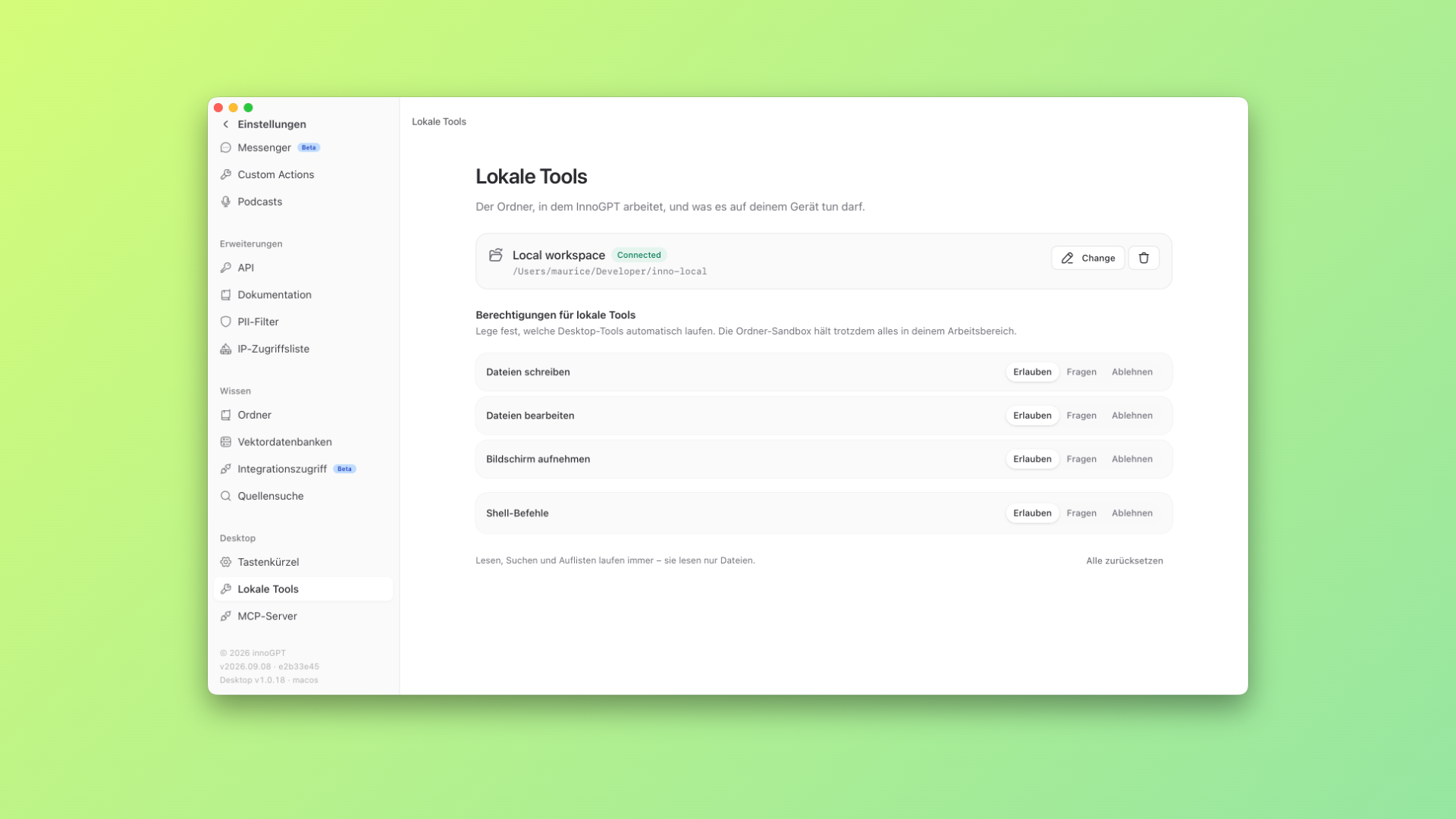
Mit lokalen Ordnern greift innoGPT über die Desktop-App auf einen freigegebenen Arbeitsordner zu. Du kannst Dateien darin lesen, bearbeiten und neu erstellen sowie Befehle über die Shell ausführen.
Die Funktion ist standardmäßig deaktiviert und muss durch einen Admin freigeschaltet werden, Anleitung siehe unten.
Warum wir das gebaut haben
Bei längeren Aufgaben entstehen schnell viele Versionen derselben Datei. Du lädst eine Präsentation herunter, bearbeitest sie und lädst die nächste Version wieder hoch. Ähnlich wie bei Claude Cowork oder Claude Code arbeitet innoGPT direkt mit Dateien in einem freigegebenen Ordner auf deinem Gerät.
Was du damit machst
Dateien bearbeiten: Lass innoGPT bestehende Dateien direkt im freigegebenen Ordner aktualisieren.
In einer Version arbeiten: Entwickle Präsentationen, Webseiten oder Dokumente über mehrere Chats hinweg weiter.
Neue Dateien erstellen: Lass Inhalte und benötigte Dateistrukturen direkt im Arbeitsordner anlegen.
Ordner aufräumen: Sortiere beispielsweise deinen Downloads-Ordner nach Themen oder Dateitypen.
Shell-Befehle ausführen: Erlaube innoGPT, passende Befehle auf deinem Gerät auszuführen.
So legst du los
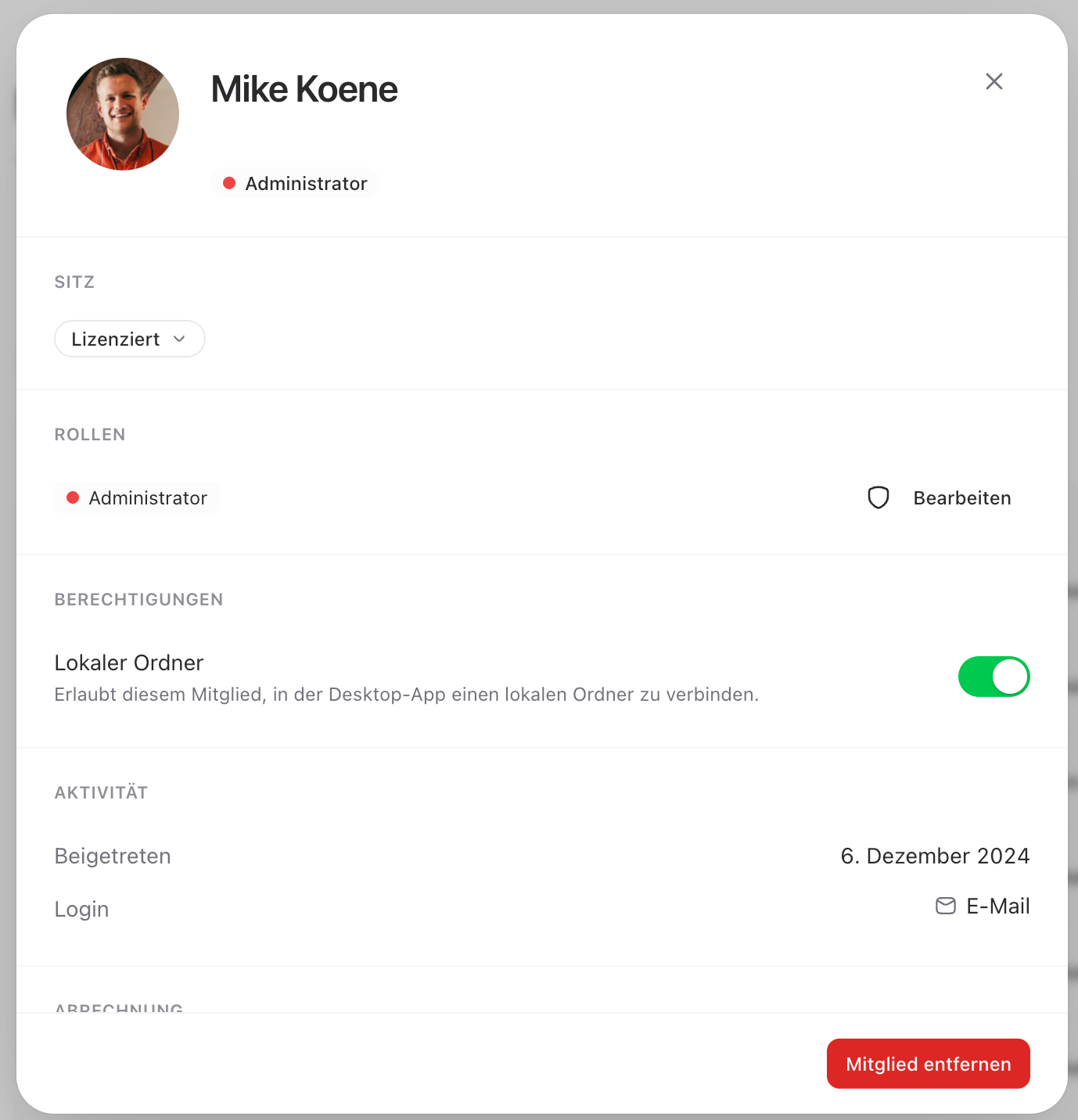
Ein Admin öffnet Mitglieder, wählt die gewünschte Person aus und aktiviert unter Berechtigungen den Punkt “Lokaler Ordner”. Die Freigabe erfolgt aktuell einzeln pro Mitglied und kann nicht zentral über Rollen verwaltet werden.
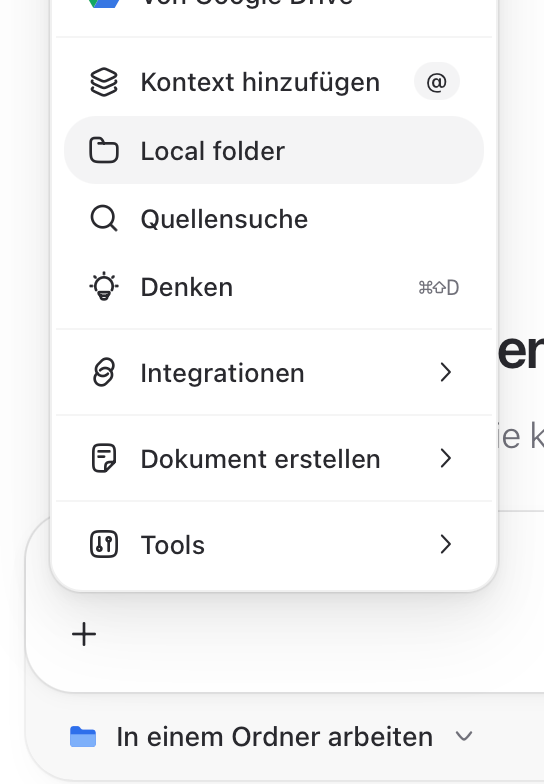
Danach öffnest du in der Desktop-App Einstellungen → Lokale Tools, wählst deinen Arbeitsordner und legst die einzelnen Berechtigungen fest. Im Chat siehst du den verbundenen Ordner direkt im Eingabefeld und kannst innoGPT Aufgaben für die enthaltenen Dateien geben.
Wir freuen uns auf euer Feedback! 🙌
Weitere Verbesserungen
Im Integrationsbereich findest du nun eine neue Übersicht, über die du Anbindungen einfacher entdecken und hinzufügen kannst.
Über die API kannst du jetzt alle verfügbaren Bildgenerierungsmodelle nutzen.
Chat-Antworten mit Tool-Nutzung laufen zuverlässiger und wiederholte Anfragen schlagen seltener fehl.
Ist ein Modell für die Bildgenerierung nicht verfügbar, erhältst du sofort eine Fehlermeldung.
In der SharePoint-Integration werden jetzt auch Dokumentbibliotheken angezeigt, die zuvor fehlten.
Bei Antworten mit Bildern erscheint keine falsche Meldung „Antwort gestoppt“ mehr.