Workspace verwalten
Die meisten Bereiche des Workspace können nur von Administratoren eingesehen und verwaltet werden.
Als Administrator in innoGPT steuerst du zentral, wie dein Team mit der Plattform arbeitet — von der Nutzerverwaltung über Modell-Freigaben bis hin zu Rollen, Berechtigungen und zentralen Workspace-Einstellungen.
Wo finde ich die Workspace-Einstellungen?
Klick unten links auf dein Profilbild → Einstellungen → linke Seitenleiste. Hier findest du als Admin alle Verwaltungsbereiche:
Workspace-Einstellungen — Name, Logo, Unternehmenskontext
Nutzerverwaltung — Mitglieder, Rollen, Berechtigungen
Modelle — welche KI-Modelle deinem Team zur Verfügung stehen
Abrechnung — Plan, Nutzung, Rechnungen
Integrationen — SharePoint, OneDrive, Google Drive & Co.
Modelle für dein Team freischalten
Als Admin entscheidest du, welche KI-Modelle deine Teammitglieder im Chat auswählen können. So stellst du sicher, dass dein Team nur mit den Modellen arbeitet, die zu eurer Datenschutz-, Kosten- und Anwendungsstrategie passen.
Wo schaltest du Modelle frei?
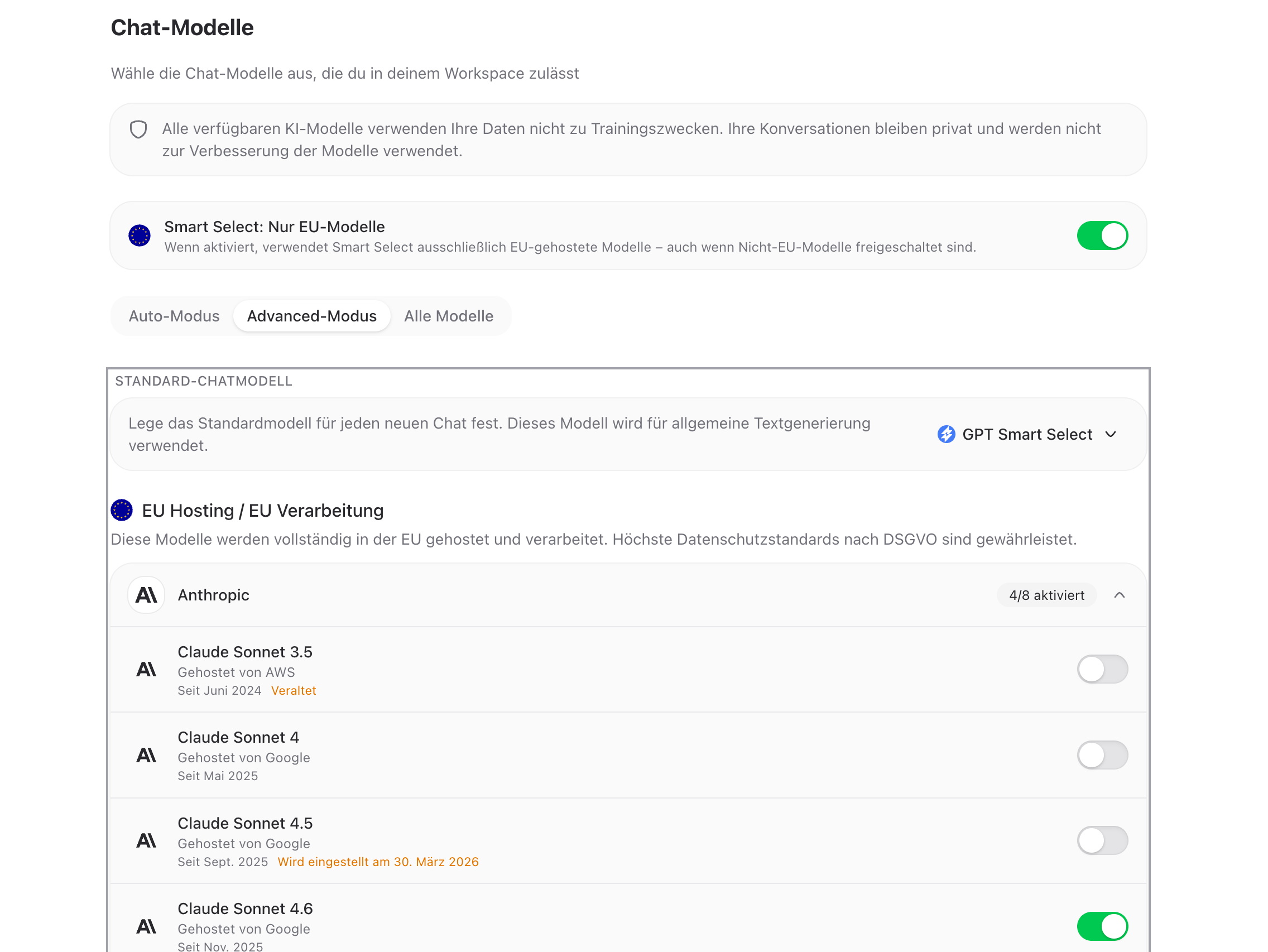
Geh zu Einstellungen → Modelle → Chat
Wähle den passenden Modus:
Auto-Modus — innoGPT wählt automatisch passende Standard-Modelle aus
Advanced-Modus — du steuerst pro Anbieter und Modell, was aktiv ist
Alle Modelle — alle verfügbaren Modelle sind freigeschaltet
Aktiviere die gewünschten Modelle per Toggle — gruppiert nach Anbieter (Anthropic, OpenAI, Google, Mistral, …) und Hosting-Region (EU / Global)
Wichtige Einstellungen
Smart Select: Nur EU-Modelle — wenn aktiv, nutzt Smart Select ausschließlich EU-gehostete Modelle, auch wenn Nicht-EU-Modelle freigeschaltet sind
Standard-Chatmodell — lege fest, mit welchem Modell jeder neue Chat in deinem Workspace startet
EU Hosting / EU Verarbeitung — Modelle aus dieser Gruppe werden vollständig in der EU gehostet und sind DSGVO-konform
Datenschutz-Hinweis: Keines der aktivierten Modelle verwendet eure Daten zu Trainingszwecken. Konversationen bleiben privat — unabhängig vom Anbieter. Bei globalen EU-Modellen: Diese Modelle werden in globalen Rechenzentren gehostet und verarbeitet. Die Datenschutzstandards können von EU-Standards abweichen, bieten jedoch oft erweiterte Funktionen oder bessere Performance.
Tipp: Wenn dein Team überwiegend mit Smart Select arbeitet, kannst du gezielt steuern, welche Modelle dahinter genutzt werden. So vermeidest du, dass teure Premium-Modelle automatisch für einfache Anfragen gewählt werden.
Mitglieder einladen & verwalten
Unter Einstellungen → Nutzerverwaltung → Mitglieder verwaltest du dein Team.
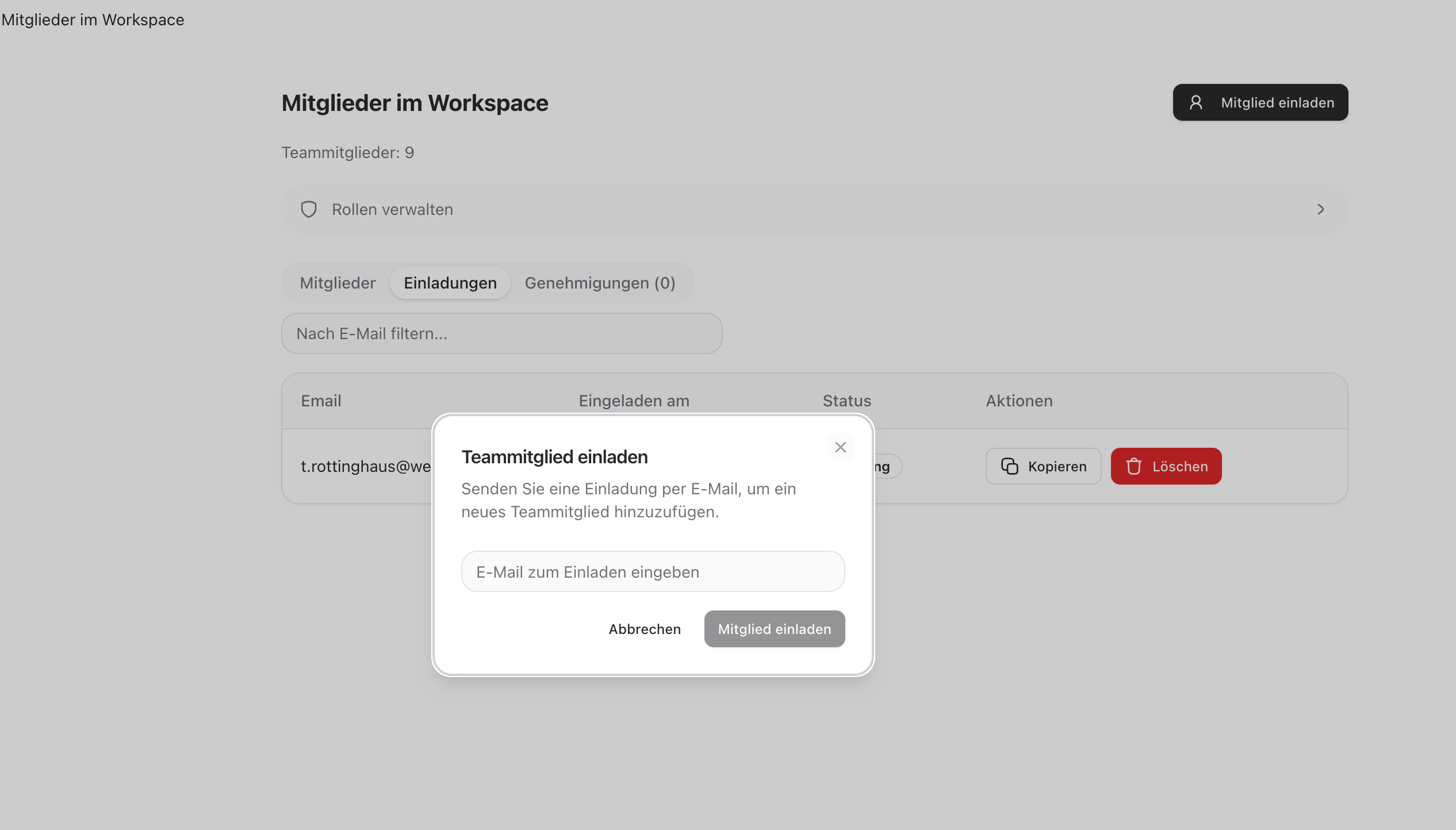
So lädst du neue Mitglieder ein
Klick auf Mitglied einladen
Gib die E-Mail-Adresse ein
Wähle die passende Rolle (siehe nächster Abschnitt)
Verschicke die Einladung — der Nutzer bekommt eine Mail mit Beitritts-Link
Sobald ein Mitglied im Workspace ist, läuft er auch in die nächste Abrechnung mit ein, also ab dem Beitrittsdatum.
Mitglieder entfernen
Über das 3-Punkte-Menü neben dem Nutzer kannst du Mitglieder aus dem Workspace entfernen. Beim Entfernen werden alle Chats des Nutzers gelöscht. Der Nutzer kann sich danach mit derselben E-Mail einen neuen, separaten Workspace einrichten, falls er das möchte. Sobald ein Mitglied entfernt wurde läuft er auch nicht mehr mit in die Abrechnung ein.
Admin-Lizenzen
Admin-Nutzer benötigen grundsätzlich ebenfalls eine Lizenz. Bei größeren Unternehmen rechnen wir Admin-Accounts auf Wunsch aus der Lizenzberechnung heraus — sprich uns dafür einfach an.
Nutzerverwaltung - Mitglieder, Rollen, Berechtigungen
Rollen findest du unter Einstellungen - Nutzerverwaltung - Rollen
innoGPT liefert drei Standard-Rollen aus, die du nach Bedarf anpassen kannst:
Du kannst zusätzlich eigene Rollen anlegen, z. B. „Power User", „Marketing-Team" oder „Extern".
Eigene Rolle erstellen
Geh zu Einstellungen → Nutzerverwaltung → Rollen
Klick auf neue Rolle
Gib einen Namen und eine Beschreibung ein
Speichern — die Rolle steht ab sofort beim Einladen zur Verfügung
Wähle die gewünschten Berechtigungen
Berechtigungen pro Rolle steuern
Über das 3-Punkte-Menü → Berechtigungen öffnest du den Berechtigungs-Editor. Hier aktivierst oder deaktivierst du gezielt, welche Funktionen die Rolle nutzen darf:
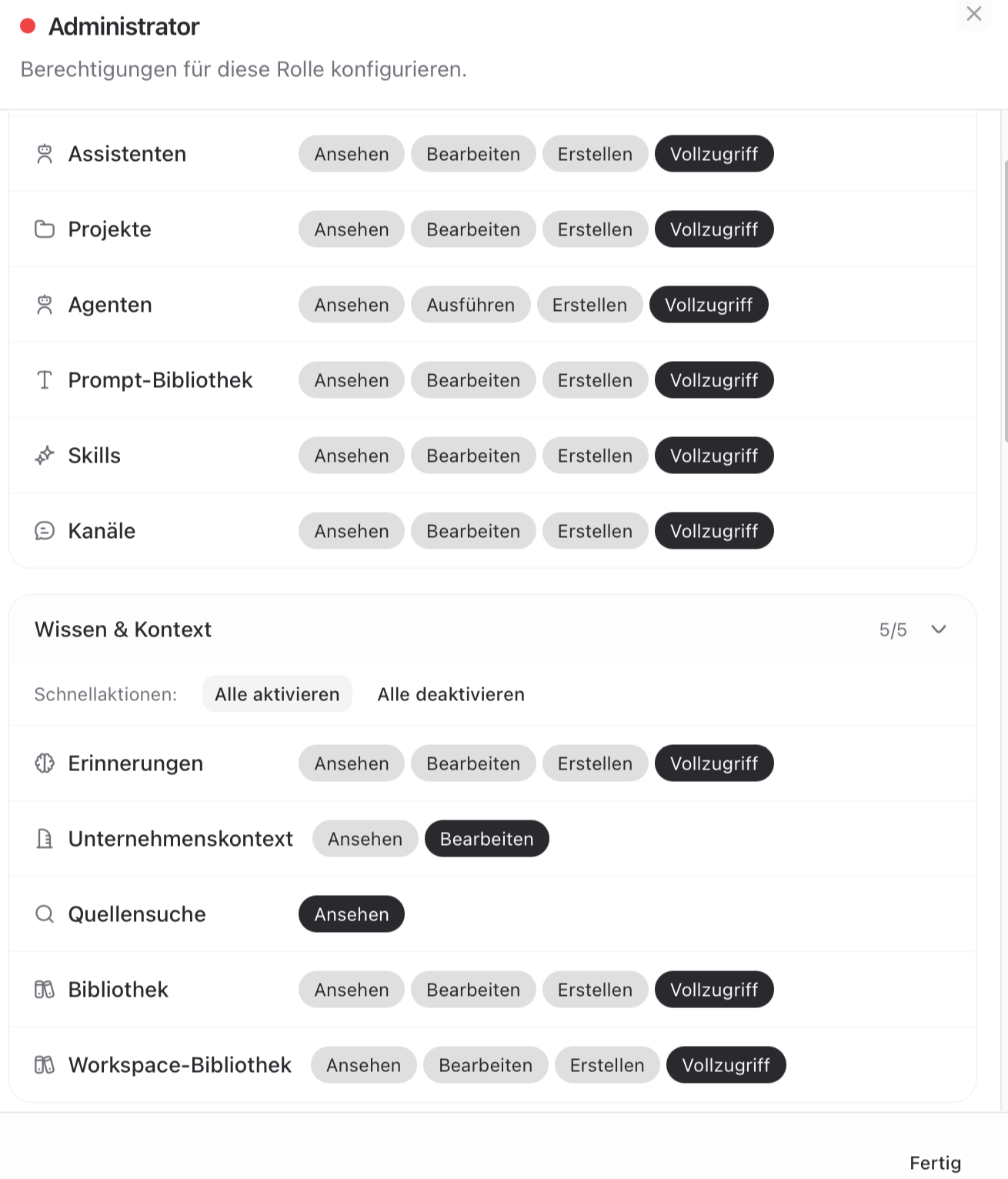
Falls Workspace Mitglieder einzelne Funktionen nicht sehen liegt es häufig an den Berechtigungen der Rolle.
Modell-Berechtigungen pro Rolle
Du kannst auch steuern, welche KI-Modelle eine Rolle nutzen darf. Praktisch, um z. B. ein Compliance-Team auf EU-only-Modelle zu beschränken:
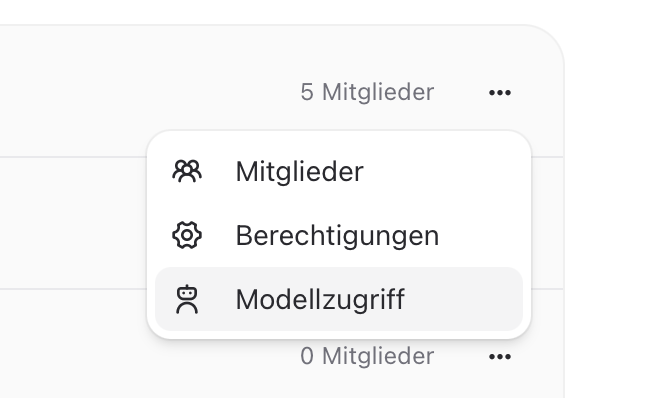
Einstellungen → Modelle → Chat
Pro Modell auswählen, welche Rollen Zugriff haben
Mitglieder dieser Rolle sehen im Chat nur die freigegebenen Modelle
Unternehmenskontext hinterlegen
Damit alle Antworten der KI zu eurem Unternehmen passen, kannst du einen Unternehmenskontext zentral hinterlegen. Dieser fließt automatisch in jede Konversation deines Workspaces ein.
Geh zu Einstellungen → Workspace-Einstellungen
Scroll zu Unternehmenskontext
Hinterlege z. B. Unternehmensname, Branche, Tonalität, Produkte, interne Begriffe
So bekommen alle Mitglieder konsistente, kontextbezogene Antworten — ohne dass jeder den Kontext im Prompt wiederholen muss.
SSO & Microsoft Entra einrichten
Für Business-Kunden unterstützen wir Single Sign-On (SSO) über Microsoft Entra (ehemals Azure AD) und weitere Identity-Provider. Damit melden sich deine Mitarbeiter mit ihren bestehenden Unternehmens-Accounts an.
Einrichtung: SSO konfigurieren wir gemeinsam mit dir in einem kurzen Onboarding-Termin. Schreib uns an support@innogpt.de — wir schicken dir einen Kalenderlink.
Nutzung & Abrechnung im Blick behalten
Unter Einstellungen → Abrechnung siehst du:
Aktueller Plan und Anzahl der Lizenzen
Monatliche Nutzung pro Mitglied und in Summe
Rechnungen zum Download
Verbrauch nach Modell-Typ (Standard- vs. Premium-Modelle)
Gut zu wissen: Premium-Modelle wie Claude Opus 4.6 oder GPT-5.2 verbrauchen mehr Budget als Standard-Modelle. Wenn dein Team viel mit Premium-Modellen arbeitet, kannst du das hier nachvollziehen — und ggf. über die Modellfreigabe steuern.
Nutzungslimits werden pro Kalendermonat zurückgesetzt.
Integrationen für das Team aktivieren
Als Admin kannst du steuern, welche Integrationen (SharePoint, OneDrive, Google Drive, Outlook, …) workspace-weit verfügbar sind.
Einstellungen → Integrationen → Integration aktivieren
Berechtigung pro Rolle steuern (siehe Rollen-Abschnitt)
Mitglieder verbinden ihre persönlichen Accounts dann selbstständig in ihren Profil-Einstellungen
Häufige Admin-Fragen
„Ich bin Admin, finde aber eine bestimmte Einstellung nicht."
Die meisten Verwaltungsfunktionen liegen unter Einstellungen → Nutzerverwaltung oder Workspace-Einstellungen. Falls eine Funktion fehlt: Prüfe in den Rollen-Berechtigungen, ob sie für deine Admin-Rolle aktiviert ist.
„Ein Mitglied sieht bestimmte Modelle nicht."
Geh zu Einstellungen → Modelle → Chat und prüfe, ob die gewünschten Modelle dort aktiviert sind. Nur freigeschaltete Modelle erscheinen für deine Mitglieder im Chat.
„Features wie Skills oder Aufgaben fehlen bei meinen Mitgliedern."
Aktiviere sie in der Rolle: Einstellungen → Nutzerverwaltung → Rollen → 3-Punkte-Menü → Berechtigungen.
„Brauchen Admins eine eigene Lizenz?"
Ja — in der Standard-Abrechnung sind Admin-Accounts inklusive. Bei größeren Unternehmen können wir Admin-Lizenzen auf Wunsch separat ausweisen. Melde dich bei uns.
„Wie kann ich die Nutzung meines Teams analysieren?"
Unter Einstellungen → Abrechnung siehst du Verbrauch pro Nutzer, pro Modell und im Verlauf — ideal für interne Kostenkontrolle.
Weiterführende Artikel
📊 Nutzungslimits & Fair Use Policy — wie das Budget pro Plan funktioniert
💳 Abonnement verwalten — Plan upgraden, kündigen, Stripe-Kundenportal
🔗 Integrationen einrichten — SharePoint, OneDrive, Google Drive & Co.
Brauchst du Hilfe?
Du hast Fragen zur Workspace-Verwaltung, brauchst Unterstützung beim Einrichten von SSO oder willst dein Setup optimieren? Schreib uns oder buch direkt einen kurzen Onboarding-Termin. Wir antworten in der Regel innerhalb eines Werktags.