Zum Hauptinhalt springen

Changelog

Verfolgen Sie neue Updates und Verbesserungen von innoGPT.

Claude Fable 5.2, Gemini 4 Hydrogen & Carbon
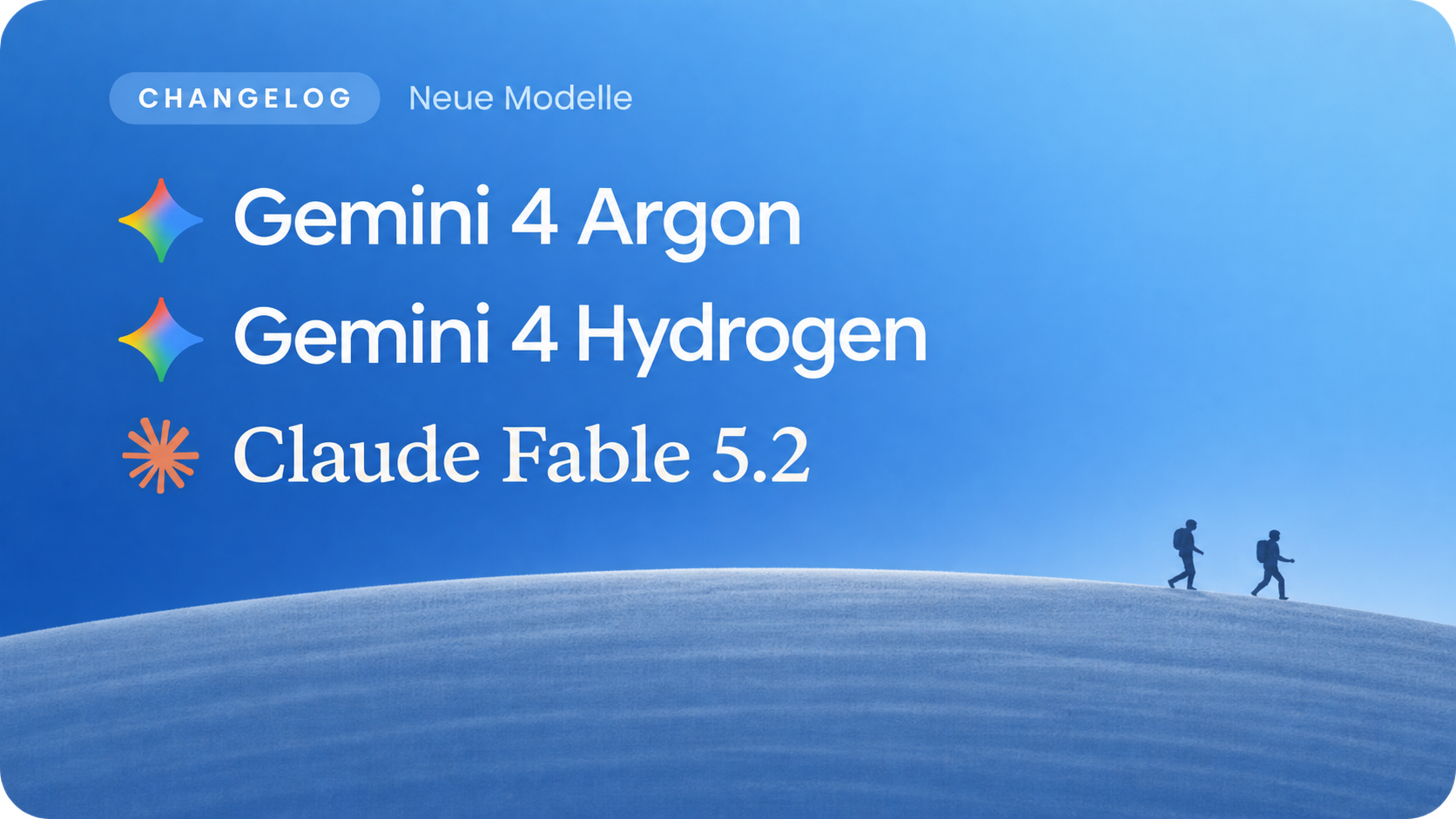
Ab sofort stehen dir in innoGPT drei neue Sprachmodelle von Anthropic und Google zur Verfügung. Claude Fable 5.2 ist Anthropics stärkstes Modell für anspruchsvolle technische Aufgaben, starkes Coding, präzises Reasoning und das Auswerten visueller Daten.

Gemini 4 Carbon ist Googles bisher leistungsfähigstes Modell und unterstützt dich bei mehrstufigem Coding und Debugging, langen Workflows sowie wissenschaftlichen Analysen.

Mit Gemini 4 Hydrogen bekommst du außerdem die schnelle und leichte Variante der neuen Gemini-4-Generation für das Tagesgeschäft.

Ergänzend findest du ab sofort auch die beiden Bildmodelle GPT Image 2.6 Flare (als neuen Standard) und Sunburst in deiner Modellauswahl.

Die neuen Sprachmodelle werden in der EU gehostet und lassen sich durch deinen Admin in den Workspace-Einstellungen verwalten. Für Gemini 4 Carbon setzt Google ein erweitertes Sicherheits-Monitoring voraus, weshalb dir vor der Aktivierung der passende Hinweis zur Zustimmung angezeigt wird.


Weitere Verbesserungen

  • Mobile Apps für iOS und Android: Auf beiden Systemen verwaltest du jetzt deine geplanten Aufgaben, verschiebst Chats in Projekte und nutzt interaktive OpenUI-Ansichten nativ in der App. Unter iOS ziehst du zudem Dateien direkt ins Eingabefeld, exportierst und durchsuchst Meetings und findest Inhalte über die Apple-Spotlight-Suche. Unter Android greifst du über den Startbildschirm auf letzte Chats zu und findest die Prompt-Bibliothek in den Einstellungen.

  • Dateien und Wissensdatenbank: Die Dateiansicht bietet eine einheitliche Kopfleiste, eine seitenweise Tabelle sowie eine Schnellvorschau (Quick Look). Ordner unter „Dateien" werden automatisch als durchsuchbares Wissen indexiert, und aus der SharePoint-Suche heraus öffnest du direkt den gefundenen Ordner.

  • Kompakte Quellenangaben: Zitierte Textstellen werden bei allen Quellentypen hervorgehoben und über ein neues Quellen-Popover sowie einen übersichtlichen Fußbereich unter der Antwort dargestellt. Auch Ergebnis-E-Mails von geplanten Aufgaben zeigen ihre Quellen jetzt sauber an.

  • Projekte, Assistenten und Suche: Assistenten sind in persönliche und Workspace-Gruppen gegliedert und öffnen standardmäßig in der Rasteransicht. Die Projektliste hat übersichtliche Tabs sowie zusätzliche Aktionen für angepinnte Projekte erhalten. Zudem zeigt die globale Suche (⌘K) Chats jetzt zuerst an und das Benachrichtigungscenter trennt Neuigkeiten klar in zwei Bereiche.

  • Stabilität und Performance: Der Chat befolgt deine persönlichen Stilregeln aus den Erinnerungen, und bei der Bildbearbeitung bleiben Referenzbilder über mehrere Schritte hinweg erhalten. Sehr lange Chats, große Datei-Uploads, lange Dokumente, Excel-Dateien mit defekten Kommentar-Verknüpfungen und der PDF-Download aus dem Canvas laufen zuverlässig durch. Zudem wiederholt der automatische Meeting-Beitritt den Versuch bis zum Start, falls er anfangs abgelehnt wurde.

GPT-6.1 Terra ab sofort verfügbar

Ab sofort steht dir GPT-6.1 Terra in innoGPT zur Verfügung und ist für alle direkt im Modell-Wähler freigeschaltet. Das neue OpenAI-Modell antwortet dreimal schneller als die großen Schwestermodelle und überzeugt bei der Analyse von Bildern, Screenshots und Dokumenten.

Du erledigst damit tägliche Aufgaben wie das Auslesen von Rechnungen, das Prüfen technischer Zeichnungen oder das Schreiben von Angeboten in Sekunden und sparst dabei die Hälfte der Token-Kosten gegenüber dem Vorgänger. Wähle GPT-6.1 Terra einfach oben im Chat aus.

Viel Spaß beim Ausprobieren! 🙌


Weitere Verbesserungen

  • Du kannst in Projekt-Chats der Desktop-App jetzt einen lokalen Ordner deines Geräts einbinden, dort direkt Word- und Excel-Dateien erstellen oder bearbeiten lassen und Python-Skripte darauf ausführen.

  • Lokale Befehle in der Desktop-App laufen unter Windows jetzt über PowerShell.

  • Für lokale MCP-Server in der Desktop-App legst du ab sofort für jedes Werkzeug einzeln fest, ob es direkt erlaubt ist, vorab nachfragt oder blockiert wird.

  • MCP-Verbindungen bleiben über mehrere Nachrichten hinweg stabil, neue Werkzeuge sind sofort einsatzbereit und die Suche nach Verbindungen bricht beim ersten Laden nicht mehr ab.

  • Beim Entfernen eines MCP-Servers siehst du vorab genau, wer dadurch den Zugriff verliert.

  • Alle neuen Teams starten zuverlässig mit den offiziellen Skills, und sämtliche Vorlagen für Skills, Assistenten, Workflows sowie Wissensordner stehen auf Deutsch und Englisch bereit.

  • Für Assistenten kannst du eine Beschreibung zur Aufgabenverteilung hinterlegen, damit der Hauptchat Anfragen gezielt an den passenden Spezial-Assistenten übergibt.

  • Die Startseite deines Teams lädt schneller, um Wartezeiten zu verkürzen.

  • Laufende Aufgaben von Agenten sind in der Seitenleiste auf allen Geräten mit dem Status „Läuft“ markiert.

  • Unterbrochene Chats lassen sich zuverlässiger fortsetzen und Nachrichten werden beim Absenden nicht mehr versehentlich doppelt gespeichert.

  • Chats, geplante Aufgaben und Systemhinweise antworten jetzt durchgängig in der Sprache, in der du schreibst.

  • Gescannte sowie passwortgeschützte PDFs werden fehlerfrei verarbeitet und Projektdateien bleiben beim Hochladen nicht mehr hängen.

  • Die Funktion „Prompt verbessern“ bezieht angehängte Dateien automatisch in die Optimierung ein.

  • Bei mehreren ausgewählten Assistenten zeigt das Eingabefeld wieder alle passenden Aktionen an, die Outlook-Anbindung reagiert wie gewohnt und unbekannte Werkzeug-Aufrufe brechen das Gespräch nicht mehr ab.

  • Nicht lesbare Ausgabedateien blockieren keine weiteren Downloads mehr und geplante Aufgaben ohne Ergebnis schicken keine leeren Benachrichtigungen.

  • Geteilte Seiten bleiben für ausgeloggte Besucher direkt sichtbar und die Anmeldung über Drittanbieter in der Desktop-App stört das Einloggen bei innoGPT nicht mehr.

  • In den Meeting-Notizen klappt beim Bearbeiten nicht mehr versehentlich die Quellenangabe auf, die Vorschaukarte bei der Bildmodell-Auswahl bleibt stabil geöffnet und das Laden von Apps blendet keine störende Startanzeige mehr ein.

Neue Projekte mit Team-Channel: KI wird vom Singleplayer zum Multiplayer

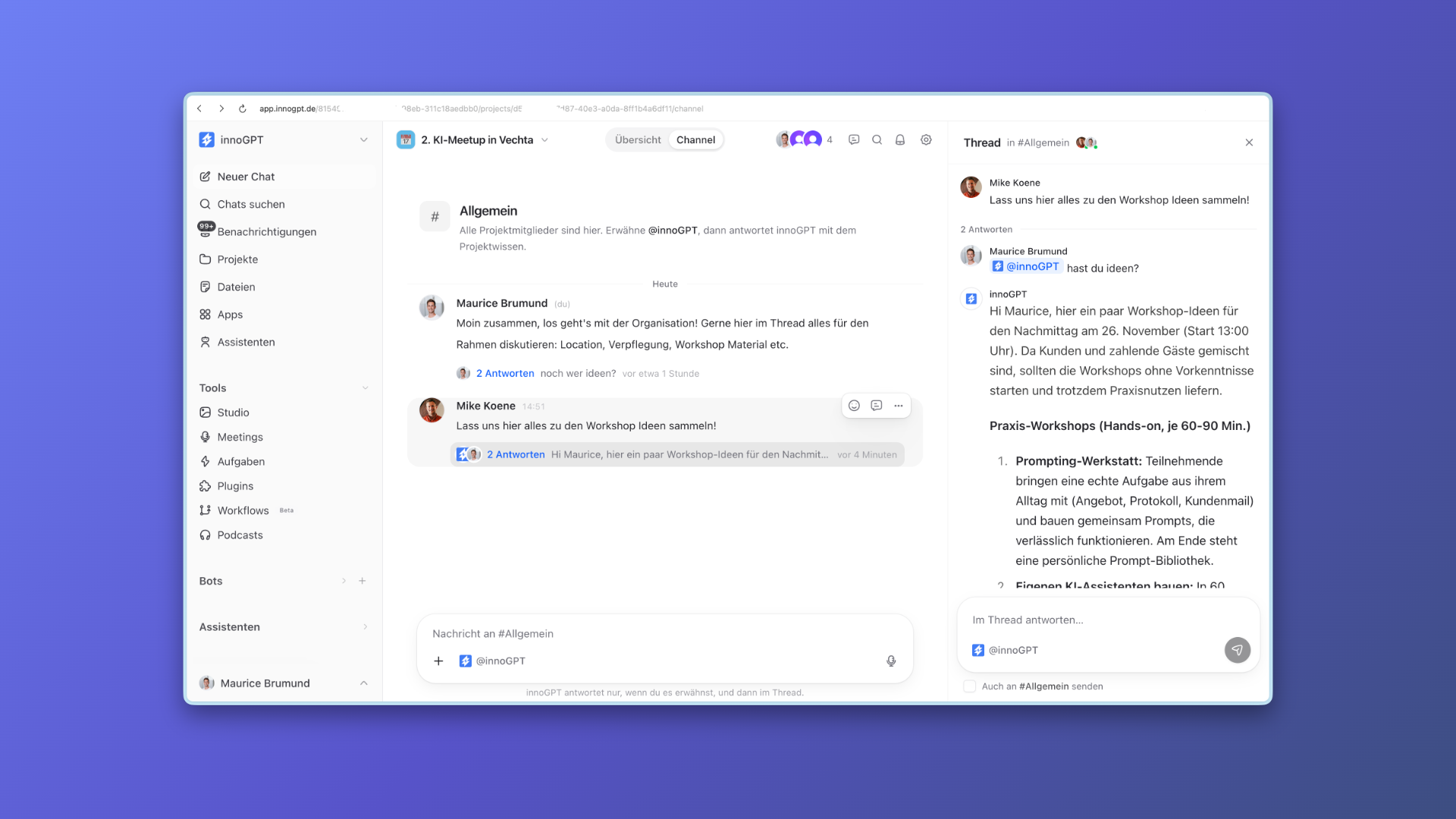
Ab sofort stehen dir die neuen Projekte mit eigenem Team-Channel in jedem Workspace zur Verfügung. Damit wird KI in innoGPT zum echten Multiplayer für dein Team. Ihr diskutiert gemeinsam im Channel, greift auf dasselbe Projektwissen zu und lasst innoGPT fertige Ergebnisse direkt in eure gemeinsamen Arbeitsordner schreiben.

Warum wir das gebaut haben

Viele Teams haben sich gewünscht, Chats miteinander zu teilen. Ein fremder Chatverlauf zeigt aber nur den unfertigen Denkprozess einer einzelnen Person. Echte Zusammenarbeit braucht einen gemeinsamen Arbeitsraum, in dem das Team und die KI am selben Ergebnis arbeiten. Plant euer Marketing-Team beispielsweise ein großes Kunden-Event, sprechen sich alle Beteiligten direkt im Projekt-Channel in übersichtlichen Threads ab. Holt jemand @innoGPT dazu, kennt die KI sofort alle hinterlegten Briefings, beantwortet Fragen im Thread und legt fertige Einladungstexte oder Tabellen direkt im verbundenen Arbeitsordner für alle ab.

Was du damit machst

  • Im Projekt-Channel zusammenarbeiten: Tausche dich mit deinem Team im Channel #Allgemein in Threads aus und hole die KI bei Bedarf gezielt per @innoGPT als Teammitglied dazu.

  • Ergebnisse im Arbeitsordner ablegen: Verbinde bis zu fünf Arbeitsordner von deiner Dateien-Seite, in denen innoGPT und dein Team Dateien gemeinsam lesen, bearbeiten und neue Ergebnisse speichern.

  • Wissensquellen bündeln: Lade Dokumente hoch oder verknüpfe Ordner aus SharePoint, OneDrive und Google Drive, die innoGPT bei jeder Frage im Projekt zuerst durchsucht.

  • Gemeinsames Gedächtnis aufbauen: Speichere wichtige Projektdetails in den Einstellungen oder per „merke dir …“ im Chat, damit das gesamte Team und die KI auf demselben Stand bleiben.

  • Anweisungen und Modell festlegen: Gib innoGPT zentrale Regeln für das gesamte Projekt vor und wähle das Antwort-Modell oder eigene Assistenten für den Channel aus.

  • Zugriffe klar trennen: Lade Kollegen oder das ganze Team in den gemeinsamen Channel ein, während deine eigenen Einzel-Chats im Projekt dein privater Entwurfsraum bleiben.

So legst du los

Klicke in der linken Seitenleiste auf „Projekte“ und erstelle oben rechts ein neues Projekt mit Name, Icon und Farbe. Über das Zahnrad-Symbol öffnest du die Projekteinstellungen, lädst dein Team ein und verbindest deine Quellen sowie Arbeitsordner. Oben in der Projektansicht wechselst du jederzeit mit einem Klick zwischen deiner „Übersicht“ für private Einzel-Chats und dem gemeinsamen „Channel“.

Wir freuen uns sehr auf euer Feedback! 🙌

Frühere Updates