Canvas
Mit Canvas erstellst du in innoGPT direkt im Chat strukturierte Dokumente, Tabellen und Präsentationen — und bearbeitest sie parallel im Dialog mit der KI weiter. Statt langer Chat-Antworten bekommst du ein editierbares Dokument, das du als Word, Excel oder PowerPoint exportieren kannst.
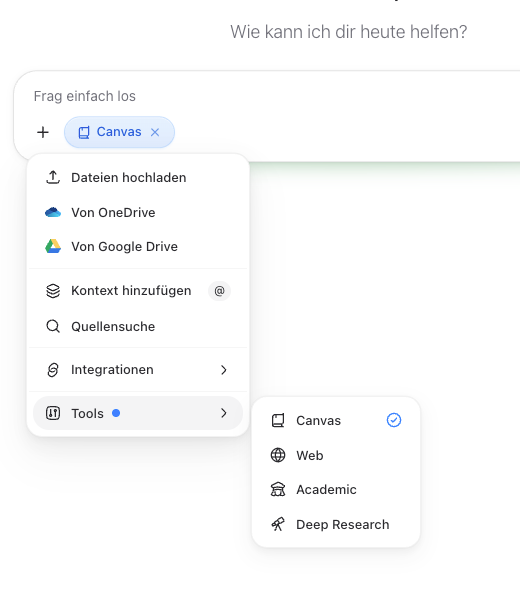
Wo finde ich Canvas? Über das Tools-Menü unterhalb des Eingabefelds. Klick auf das Tool-Symbol → wähle Canvas aus → schicke deinen Prompt ab.
⚠️ Wichtig: Canvas im Kontext erwähnen
Canvas aktiviert sich aktuell nur dann, wenn du es direkt in deinem Kontext erwähnst. Die Auswahl im Tool-Menü allein reicht nicht — die KI braucht den expliziten Hinweis im Kontext deiner Nachricht, um deine Anfrage als Canvas-Dokument zu öffnen.
Gehe auf das Plus und Klicke Tools an
Was kannst du mit Canvas erstellen?
Canvas eignet sich für drei Hauptanwendungsfälle:
Dokumente, Konzepte, Strategien erstellen
Dieser Bereich des Canvas-Tools ist dein Powerhouse für die blitzschnelle Erstellung von ausführlichen Texten, Marketingstrategien, Businessplänen und vielem mehr.
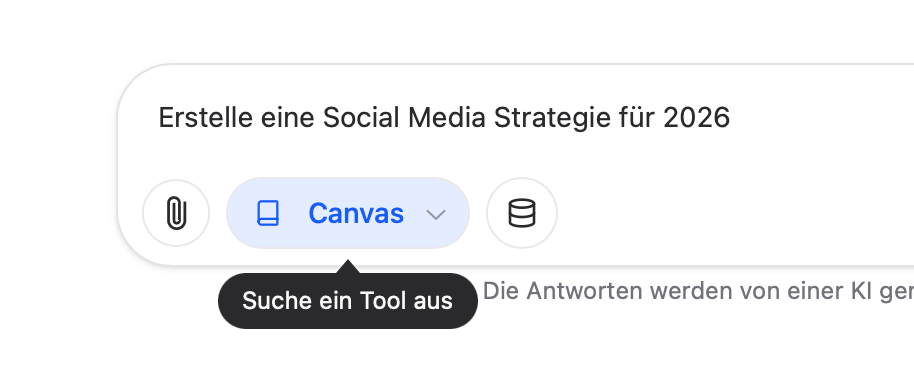
Prompt eingeben: Formuliere deine Anfrage präzise im Texteingabefeld (z.B. "Erstelle eine Social Media Strategie für 2026 für ein SaaS-Unternehmen mit Fokus auf LinkedIn und Instagram").
Canvas-Tool auswählen & absenden: Wähle das Canvas-Tool aus. Anschließend kannst du deine Nachricht absenden.
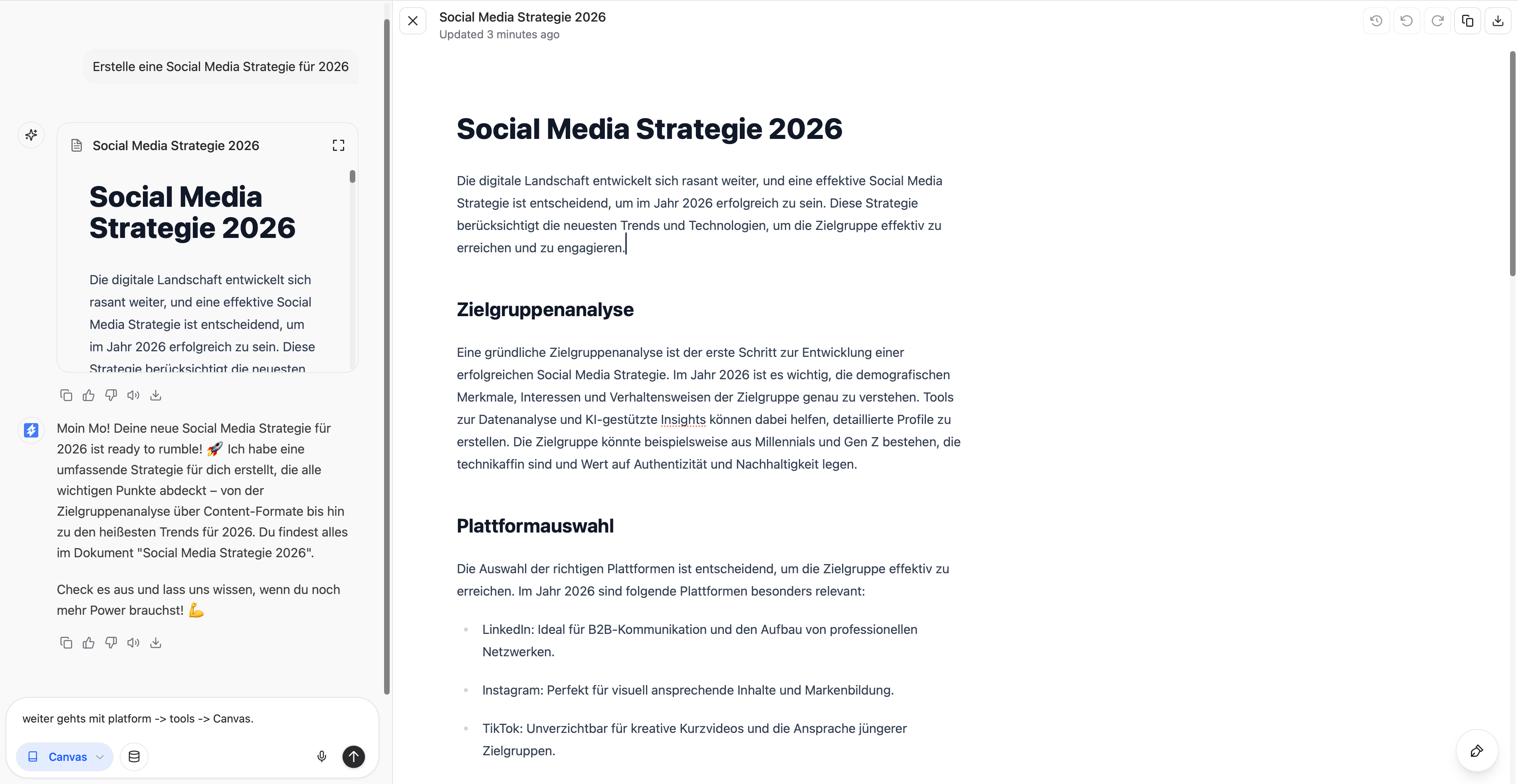
Inhalt überprüfen: Das generierte Dokument erscheint nun im Canvas.
Bearbeiten & Verfeinern: Nutze den Chat an der linken Seite, um deinen Text weiter anzupassen.
Exportieren & Speichern: Oben rechts kannst du das Dokument schlussendlich als Word-Datei herunterladen.
Tabellen erstellen und nutzen
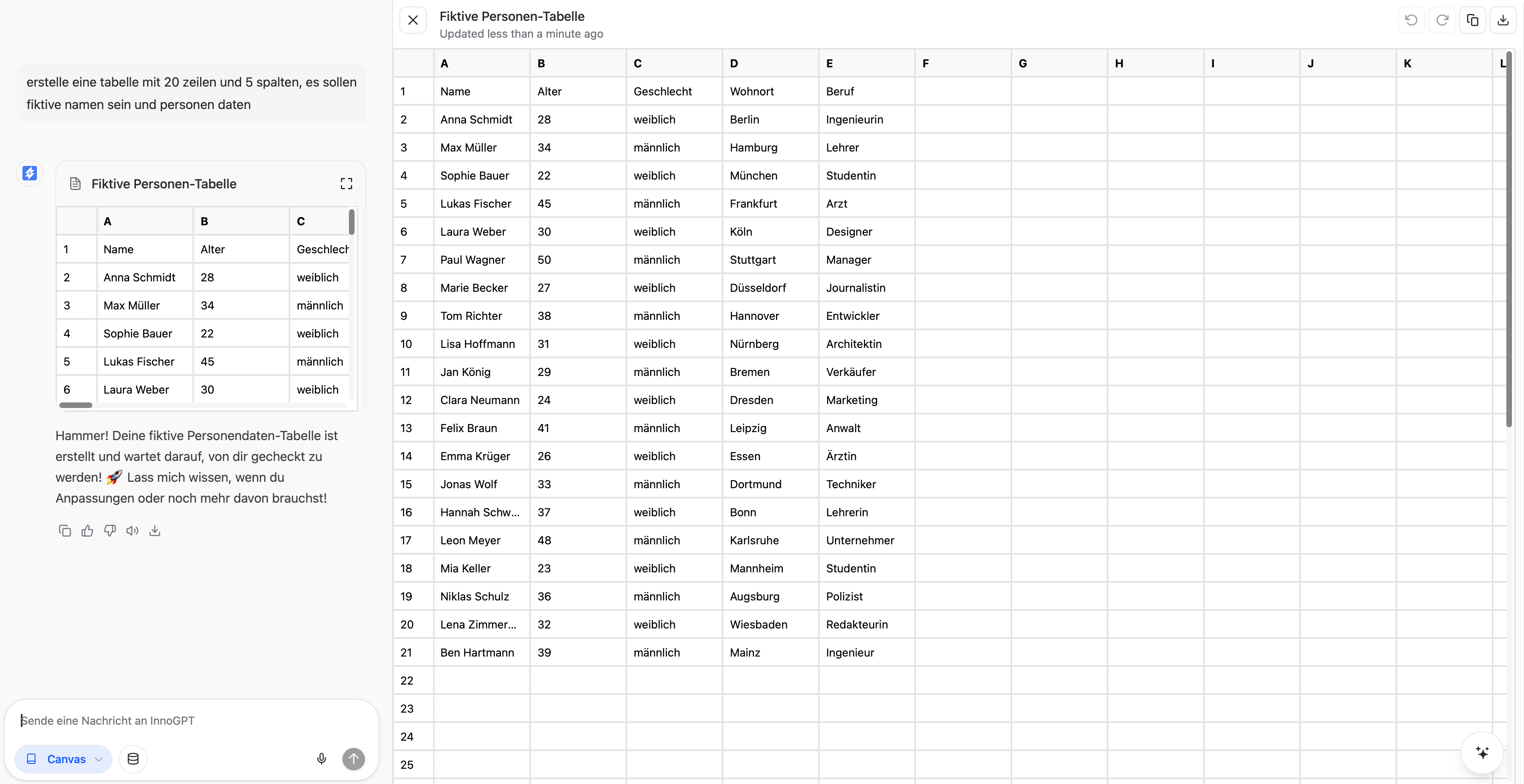
Mit Canvas kannst du schnell und effizient strukturierte Tabellen generieren, um Daten zu organisieren und deine Informationen auf den Punkt zu bringen. Sag InnoGPT, was du brauchst, und Canvas liefert die perfekte Datenstruktur!
Prompt für Tabelle: Gib eine klare Anweisung für deine Tabelle ein (z.B. "Erstelle eine Tabelle mit 10 Zeilen und 3 Spalten für Kundendaten: Name, E-Mail, Produktpräferenz"). Du kannst auch eine bestehende Excel-Tabelle hochladen.
Canvas-Tool auswählen: Wähle das Canvas-Tool aus, um die Tabelle zu generieren.
Tabelle prüfen & anpassen: Die erstellte Tabelle wird nun im Canvas angezeigt. Kontrolliere und bearbeite die Daten direkt in der Tabelle oder über den Chat.
Exportieren: Exportiere die Tabelle über den Button oben rechts als Excel-Datei, um sie weiterzuverwenden.
3. Präsentationen erstellen
Du kannst Canvas auch nutzen, um PowerPoint-Präsentationen zu generieren.
So gehst du vor:
Prompt formulieren — z. B. „Nutze Canvas und erstelle eine Präsentation mit 10 Folien zum Thema [Thema]."
Canvas-Tool auswählen — Canvas im Tool-Menü aktivieren.
Foliengliederung prüfen — die Präsentation erscheint im Canvas-Bereich.
Download — oben rechts als .pptx-Datei herunterladen.
Tipps für bessere Canvas-Ergebnisse
Das richtige Modell wählen
Für die besten Canvas-Ergebnisse empfehlen wir starke Modelle mit gutem Kontextverständnis:
Claude Sonnet 4.6 — exzellent für lange, strukturierte Dokumente und Bücher
GPT-5 / Claude 4.7 Opus — stark bei komplexen Strategien und Konzepten
Gemini 3.5 Flash
Prompts gut strukturieren
Sei konkret bei Umfang und Struktur: „12 Kapitel, je 500 Wörter" funktioniert besser als „ausführlich"
Gib Zielgruppe und Tonalität mit: „für B2B-Marketingverantwortliche, sachlich-prägnant"
Nutze den Chat iterativ: Lass erst ein Grobgerüst erstellen, verfeinere dann Abschnitt für Abschnitt
Dateien als Input nutzen
Du kannst Word-, Excel- oder PDF-Dateien als Quelle hochladen — Canvas baut darauf strukturierte Outputs auf, z. B. „Erstelle im Canvas eine Zusammenfassung dieses Reports als 2-Seiten-Memo."
Häufige Fragen
Canvas vs. Canva — was ist der Unterschied?
Canvas = innoGPTs internes Dokument-Tool (das, was in diesem Artikel beschrieben ist).
Canva = externe Design-Plattform. Du kannst sie über die Canva-Integration als MCP-Server anbinden, um Designs zu erstellen.
Kann ich Canvas auch in Assistenten nutzen?
Ja, sofern der Assistent das Canvas-Tool aktiviert hat. Auch hier gilt: Canvas direkt im Kontext als Tool erwähnen, damit der Assistent es zuverlässig öffnet.
Welche Formate kann ich exportieren?
Dokumente → Word (.docx)
Tabellen → Excel (.xlsx)
Präsentationen → PowerPoint (.pptx)
Kann ich ein bestehendes Dokument in Canvas weiterbearbeiten?
Ja. Lade die Datei hoch und schreib z. B. „Übernimm den Inhalt im Canvas und ergänze ein Kapitel zu Risiken."
Wann Canvas — wann ein anderes Tool?
Weiterführende Artikel
📝 Chat-Interaktion — Grundlagen aller Chat-Tools im Überblick
🧮 Code Interpreter — Alternative für komplexe Dateigenerierung und Datenanalyse
Brauchst du Hilfe?
Du hast eine Frage zu Canvas oder eine Feature-Idee? Schreib uns — am besten mit Screenshot und deinem Prompt. Wir antworten in der Regel innerhalb eines Werktags.