Profil verwalten
Im Profilbereich richtest du dein persönliches Konto in innoGPT ein — von deinem Avatar über Sicherheit bis hin zu Benachrichtigungen. Hier erfährst du, was du wo findest und wie du alles für deinen Alltag optimal konfigurierst.
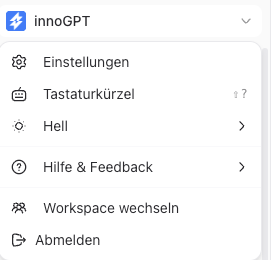
Klick oben links auf deinen Workspace → Einstellungen → Bereich Profil
1. Profil:
Hier verwaltest du deine Profilinformationen, deinen Avatar, deine E-Mail-Adressen, Sprache und Töne.
Profil-Einstellungen:
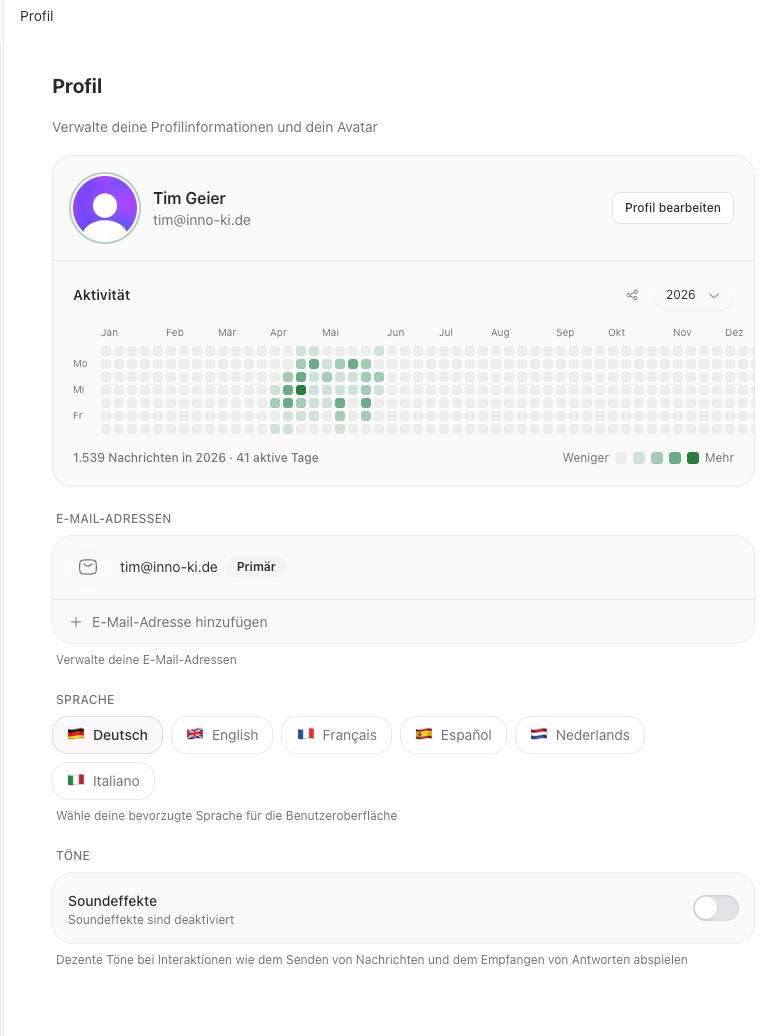
Oben siehst du deinen Avatar, deinen Namen und deine primäre E-Mail-Adresse. Mit Klick auf Profil bearbeiten kannst du:
Avatar hochladen oder ändern
Anzeigenamen anpassen
Aktivität
Direkt unter der Profil-Karte zeigt eine Heatmap-Übersicht, wie aktiv du im aktuellen Jahr in innoGPT warst:
Grüne Felder = aktive Tage (je dunkler, desto mehr Nachrichten)
Jahresauswahl oben rechts — vergleiche dich mit Vorjahren
Teilen-Symbol — Aktivität herunterladen oder kopieren
Unter der Grafik siehst du Gesamtnachrichten und aktive Tage im gewählten Jahr
Praxis-Tipp: Die Aktivitätsübersicht ist nur für dich sichtbar — außer du teilst sie explizit.
E-Mail-Adressen
Du kannst mehrere E-Mail-Adressen zu deinem Konto hinzufügen — praktisch, wenn du sowohl mit Firmen- als auch Privatmail eingeladen wirst.
Die Primär-Adresse ist deine Haupt-Login-Adresse und für Benachrichtigungen
Über E-Mail-Adresse hinzufügen weitere Adressen verknüpfen
Adressen lassen sich später als „Primär" markieren oder entfernen
Sprache
Wähle die UI Sprache für die innoGPT-Oberfläche. Aktuell verfügbar:
Deutsch
English
Français
Español
Nederlands
Italiano
Hinweis: Die Sprachwahl betrifft nur die UI. Die KI-Modelle antworten weiterhin in der Sprache, in der du sie ansprichst.
Töne
Mit dem Soundeffekte-Schalter aktivierst du dezente Töne bei Interaktionen wie dem Senden von Nachrichten und dem Empfangen von Antworten.
2. Bereich „Sicherheit"
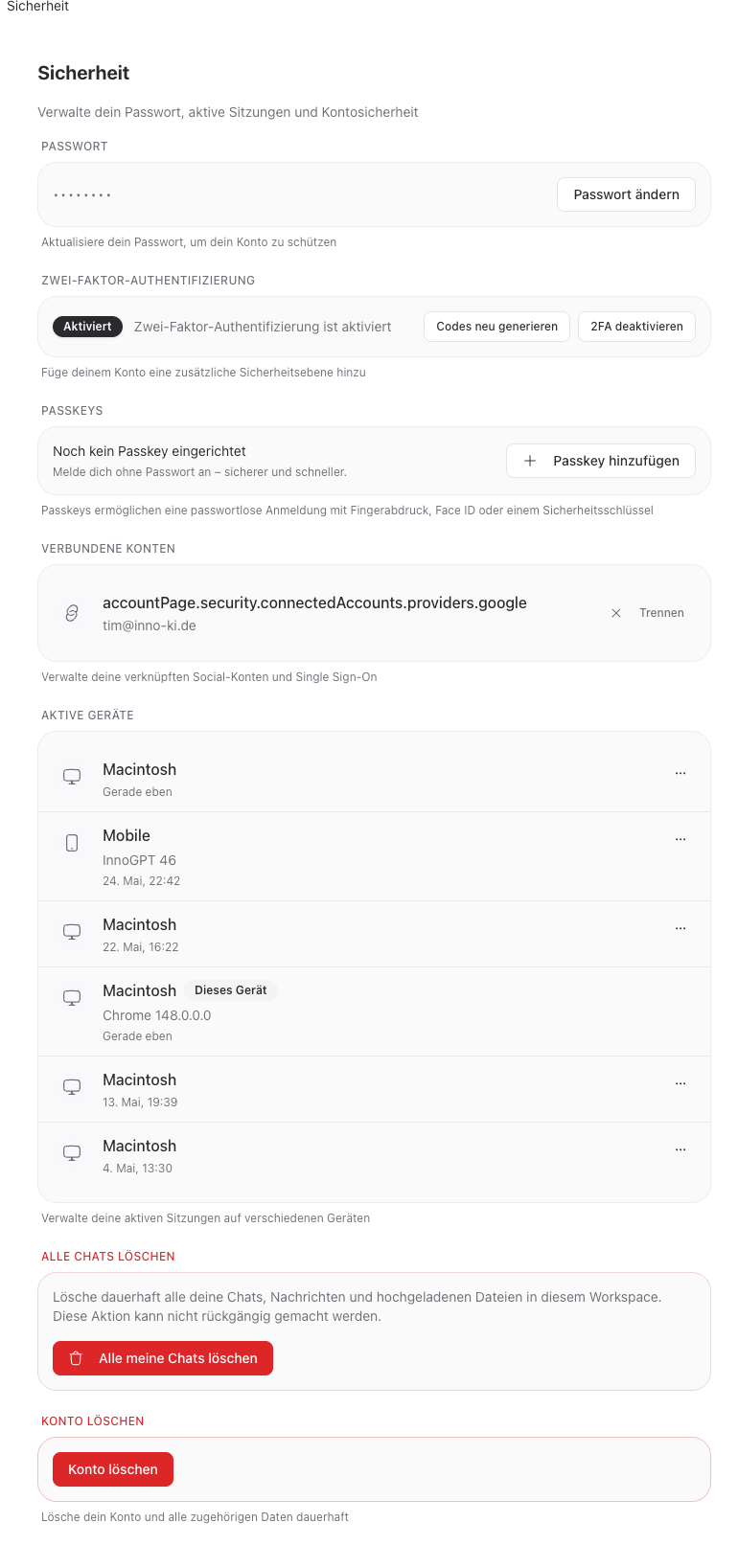
Hier verwaltest du dein Passwort, aktive Geräte und alle Themen rund um die Kontosicherheit.
Passwort
Klick auf Passwort ändern, um ein neues Passwort zu setzen. Empfehlungen:
Mindestens 12 Zeichen
Kombination aus Groß-/Kleinbuchstaben, Zahlen und Sonderzeichen
Verwende einen Passwort-Manager (z. B. 1Password, Bitwarden)
Zwei-Faktor-Authentifizierung (2FA)
⚠️ Empfohlen für alle Business-Accounts!
Mit aktiver 2FA brauchst du beim Login zusätzlich einen Code aus deiner Authenticator-App (z. B. Google Authenticator, Authy, 1Password).
Aktiviert-Badge zeigt den aktuellen Status
Codes neu generieren — wenn du deine Backup-Codes verlegt hast
2FA deaktivieren — nur in Ausnahmefällen
Backup-Codes: Direkt nach Aktivierung der 2FA bekommst du Backup-Codes — drucke sie aus oder speichere sie offline ab. Sie sind deine Notfall-Rettung, wenn du dein Handy verlierst.
Passkeys
Passkeys ermöglichen eine passwortlose Anmeldung mit Fingerabdruck, Face ID oder einem Sicherheitsschlüssel — sicherer und schneller als Passwörter.
Passkey hinzufügen richtet einen neuen Passkey auf dem aktuellen Gerät ein
Funktioniert auf Mac (Touch ID), iPhone (Face ID), Android (Fingerprint) und mit Hardware-Schlüsseln (z. B. YubiKey)
Warum Passkeys? Sie sind phishing-resistent — niemand kann dir einen Passkey aus einer gefälschten E-Mail stehlen. Wenn dein Gerät es unterstützt, lohnt sich der Wechsel.
Verbundene Konten
Hier siehst du deine verknüpften Social-Konten und Single Sign-On (SSO)-Anbieter — z. B. Google, Microsoft.
Über Trennen kannst du eine Verbindung lösen
Neue Anbieter verknüpfst du über den Login-Screen
⚠️ Achtung: Wenn du den einzigen Login-Weg trennst (z. B. nur Google-Login, kein Passwort), kommst du nicht mehr ins Konto. Mindestens eine alternative Login-Methode behalten!
Aktive Geräte
Übersicht aller Geräte und Browser, die aktuell mit deinem innoGPT-Konto eingeloggt sind. Pro Eintrag siehst du:
Gerätetyp (Desktop / Mobile)
Browser oder App-Version
Letzte Aktivität
Badge „Dieses Gerät" beim aktuell genutzten Gerät
Über das …-Menü pro Eintrag kannst du eine Sitzung abmelden — praktisch, wenn du dein Handy verloren hast oder dich von einem fremden Rechner ausloggen willst.
Alle Chats löschen
Mit Alle meine Chats löschen entfernst du dauerhaft alle deine Chats, Nachrichten und hochgeladenen Dateien in diesem Workspace.
⚠️ Diese Aktion kann nicht rückgängig gemacht werden.
Konto löschen
Mit Konto löschen entfernst du dein gesamtes Konto und alle zugehörigen Daten dauerhaft.
⚠️ Diese Aktion ist endgültig — alle Chats, Assistenten, Projekte und Einstellungen werden unwiederbringlich gelöscht.
3 .Bereich „Benachrichtigungen"
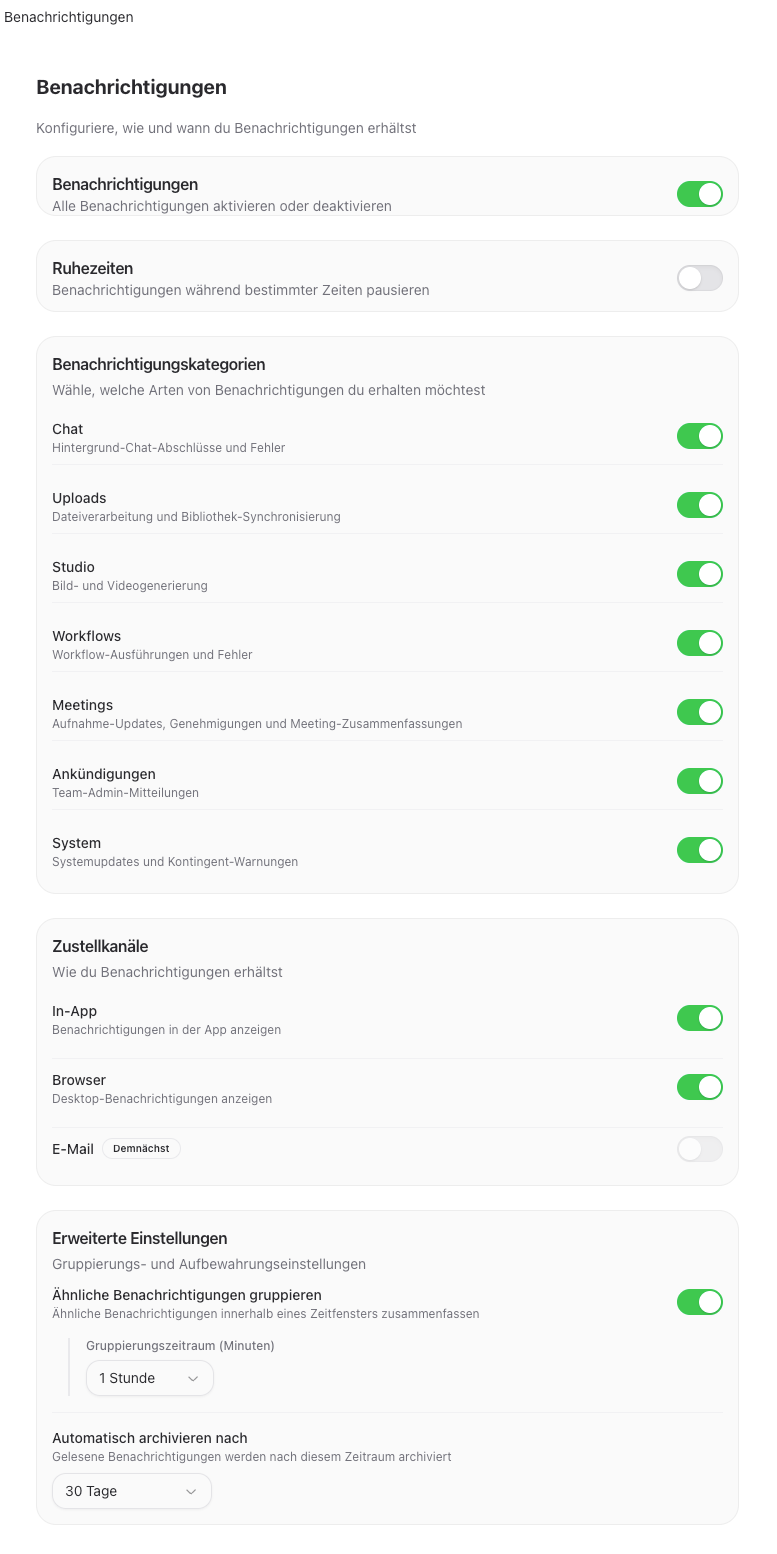
Hier konfigurierst du, wie und wann du Benachrichtigungen erhältst.
Master-Schalter
Ganz oben gibt es zwei Hauptschalter:
Benachrichtigungen — Master-Switch für alle Benachrichtigungen
Ruhezeiten — Pausiert Benachrichtigungen während bestimmter Zeiten (z. B. nach Feierabend)
Benachrichtigungskategorien
Wähle gezielt aus, welche Arten von Benachrichtigungen du erhalten möchtest:
Praxis-Tipp: Wenn du nur in bestimmten Bereichen arbeitest, schalte irrelevante Kategorien gezielt ab — z. B. „Studio" und „Meetings" deaktivieren, wenn du diese Features nicht nutzt.
Zustellkanäle
Lege fest, wo du Benachrichtigungen sehen willst:
In-App — Benachrichtigungen in der App anzeigen
Browser — Desktop-Benachrichtigungen anzeigen
E-Mail — Demnächst verfügbar (in Arbeit)
⚠️ Browser-Benachrichtigungen funktionieren nur, wenn du sie im Browser für innogpt.de freigegeben hast. Bei Bedarf in den Browser-Einstellungen kontrollieren.
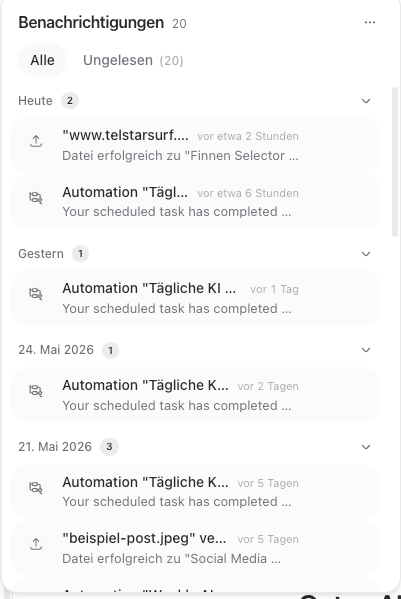
In der App erhältst du die Benachrichtigungen auf der Startseite unter Benachrichtigung:
Erweiterte Einstellungen
Im Bereich Erweiterte Einstellungen kannst du Benachrichtigungen feiner steuern:
Ähnliche Benachrichtigungen gruppieren
Fasst ähnliche Benachrichtigungen innerhalb eines Zeitfensters zusammen — verhindert Spam, wenn z. B. mehrere Uploads gleichzeitig fertig werden.
Gruppierungszeitraum wählbar (z. B. 1 Stunde)
Automatisch archivieren nach
Gelesene Benachrichtigungen werden nach dem gewählten Zeitraum automatisch archiviert (z. B. 30 Tage).
Aufgeräumt halten: Mit aktiver Gruppierung und Auto-Archiv bleibt dein Benachrichtigungscenter immer übersichtlich — auch bei intensiver Nutzung.
Empfohlenes Setup für den Alltag
Wenn du unsicher bist, was du einstellen sollst — hier unser Best-Practice-Setup:
Probleme oder Fragen?
Du kommst nicht in dein Konto rein, hast deinen 2FA-Token verloren oder brauchst Hilfe bei der Konfiguration? Schreib uns — wir helfen in der Regel innerhalb eines Werktags.