MCP-Server
Verleihe InnoGPT Superkräfte, indem du deine externen Tools anbindest – mit dieser Anleitung ist das in wenigen Minuten erledigt.
Was ist das Model Context Protocol (MCP)?
MCP steht für Model Context Protocol. Es ist ein offener Standard, der als universelle Brücke zwischen InnoGPT und deinen externen Tools (wie z.B. Projektmanagement-Software, CRM-Systemen etc.) fungiert.
Stell es dir so vor: MCP gibt der KI "Superkräfte", indem es ihr beibringt, wie sie mit den APIs anderer Programme sprechen kann. Sobald eine Verbindung über MCP hergestellt ist, kann die KI direkt aus dem Chat heraus Aktionen in diesen Tools ausführen – zum Beispiel ein neues Ticket in Jira erstellen, Kundendaten aus Salesforce abrufen oder eine To-do-Liste in Asana anlegen.
So verbindest du einen MCP-Server in InnoGPT
Die Einrichtung ist unkompliziert. Folge einfach diesen Schritten:
✅ Voraussetzungen
Bevor du loslegst, brauchst du:
Einen innoGPT-Account mit Berechtigung, Integrationen einzurichten - Einstellungen - Rollen - Berechtigungen
Die Connection-Details des MCP-Servers (URL, ggf. Authentifizierungsdaten oder API-Key)
Bei eigenen MCP-Servern: einen lauffähigen MCP-Server-Endpoint (SSE oder HTTP)
Hier findest du eine Sammlung von MCP-Servern: Awesome MCP
🔧 Schritt-für-Schritt: MCP-Server einrichten
1. Integrationsseite öffnen
Klick oben links auf dein Workspace-Profil → Einstellungen → Integrationen.
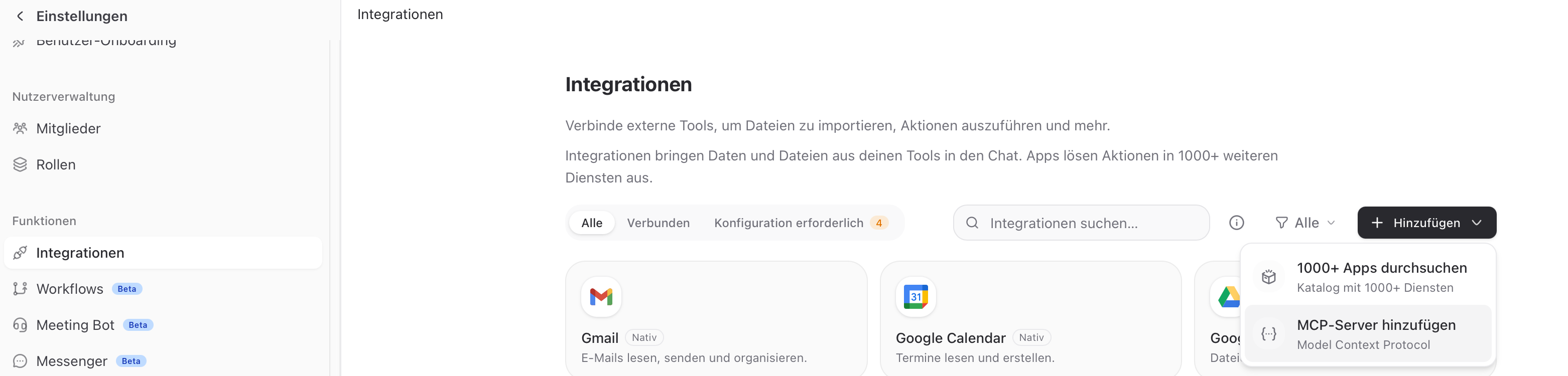
2. MCP-Server hinzufügen
Klick auf Integration hinzufügen und wähle MCP-Server aus der Liste.
3. Server konfigurieren
Trage die Verbindungsdetails ein:
Name — wie soll der Server im Chat heißen? (z. B. „Featurebase", „Jira", „Internes Wiki")
Server-URL — der Endpoint deines MCP-Servers
Transport-Typ — meist SSE (Server-Sent Events) oder HTTP
Authentifizierung — je nach Server: OAuth, API-Key, Bearer Token oder keine
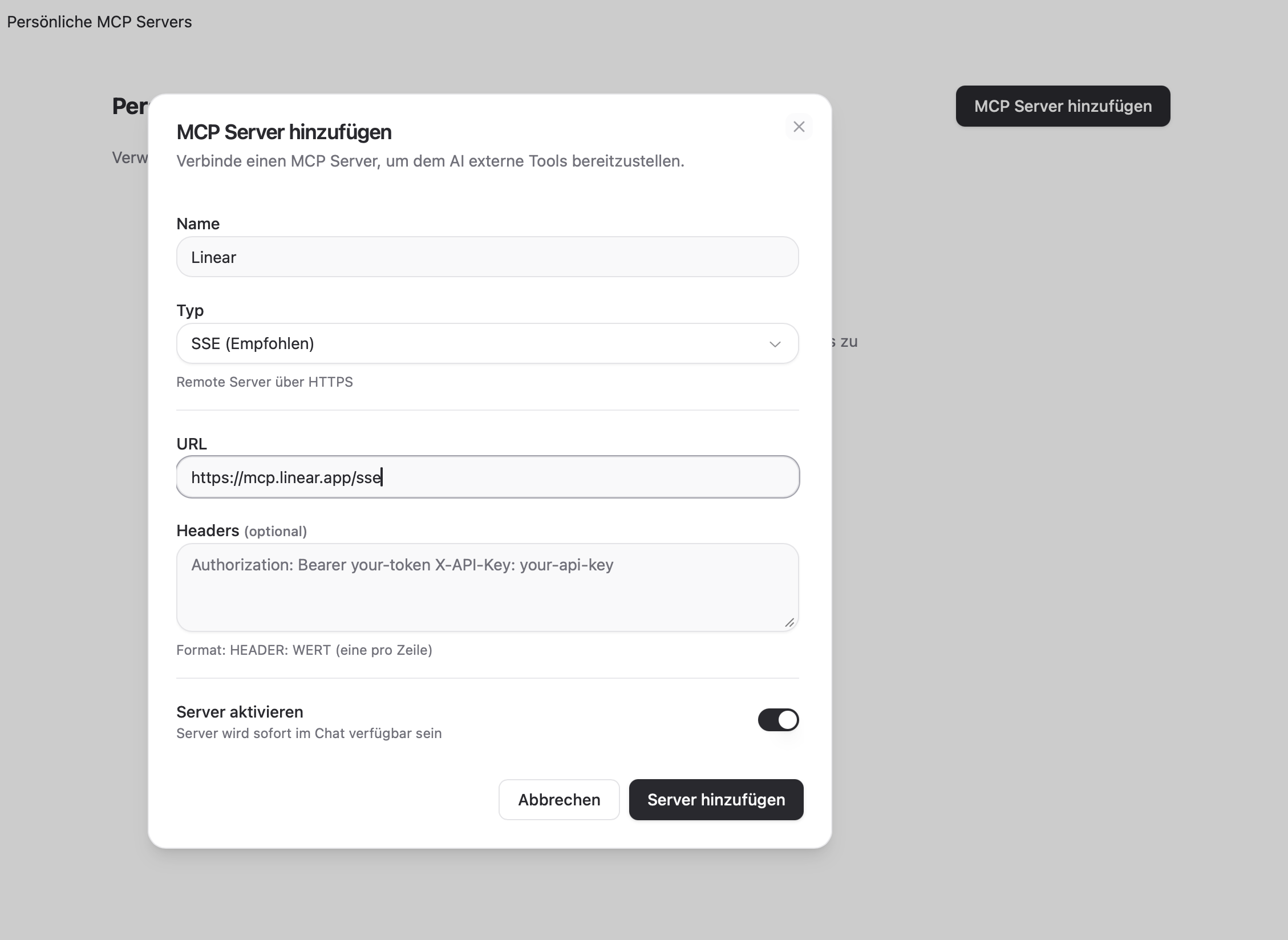
Beispiel-URL (SSE):
https://mcp.dein-tool.com/sse

Beispiel-Header (Bearer Token):
Authorization: Bearer dein-api-key
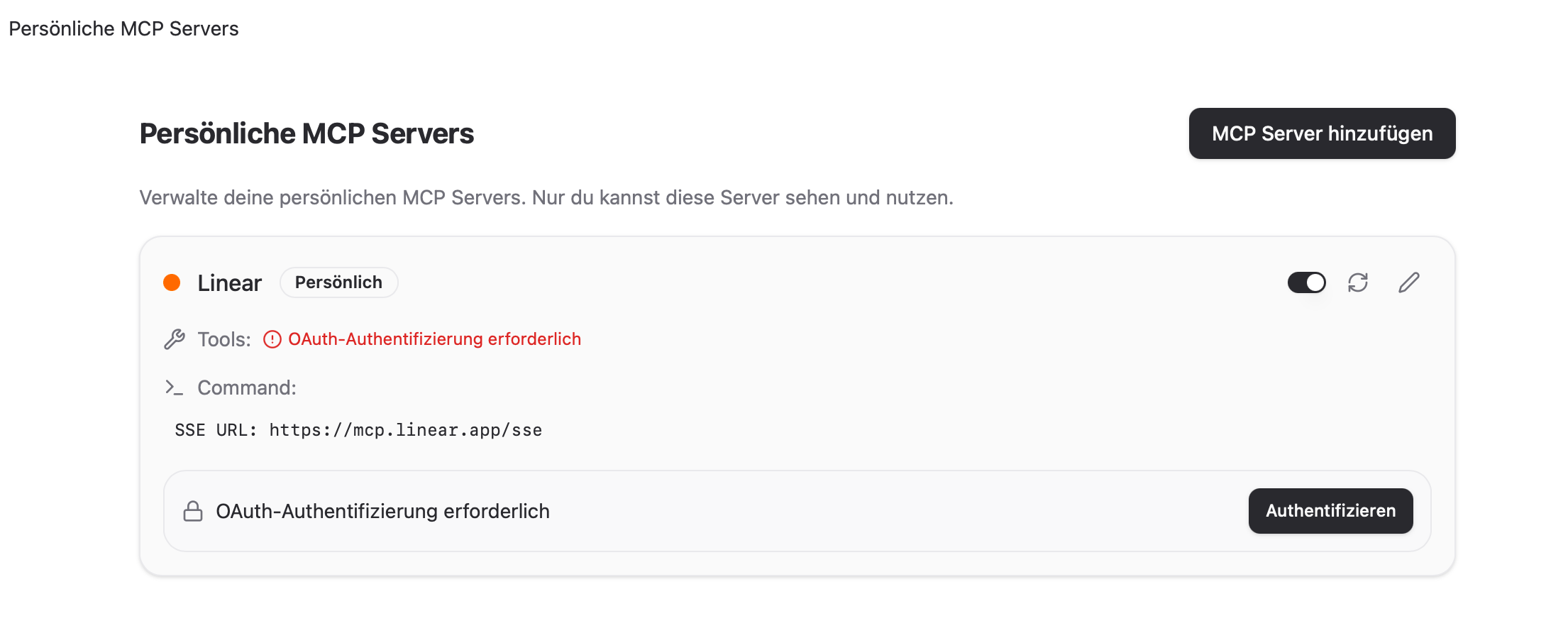
4. Authentifizieren
Klick auf Authentifizieren, um die Verbindung mit OAuth abzuschließen.
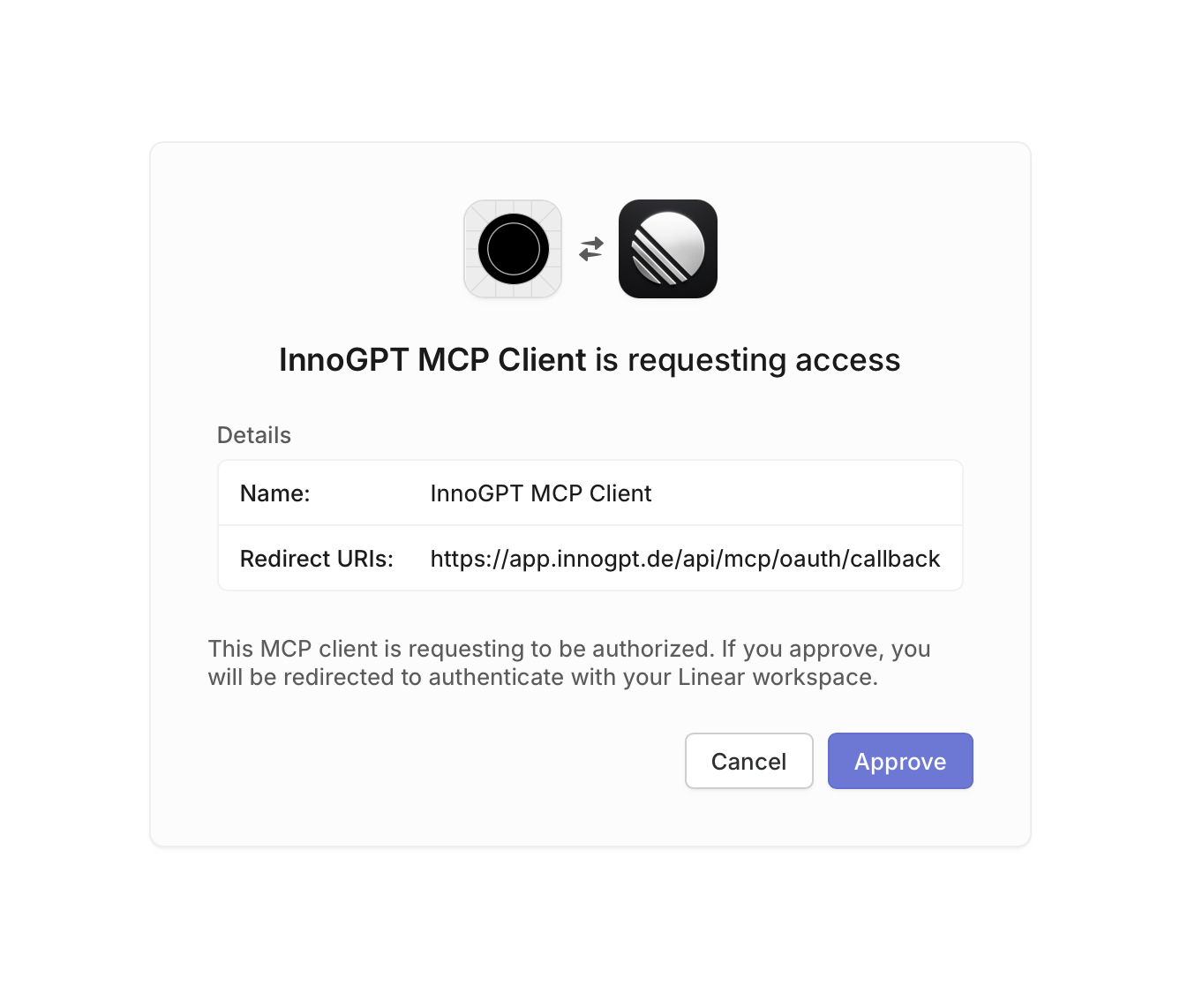
Schritt 4: Zugriff im externen Tool genehmigen
Du wirst nun zum externen Dienst weitergeleitet (in diesem Beispiel zu Linear). Bestätige die Verbindungsanfrage, indem du auf "Approve" (oder einen ähnlichen Button) klickst, um InnoGPT den Zugriff zu erlauben.
Schritt 5: Verbindung bestätigt
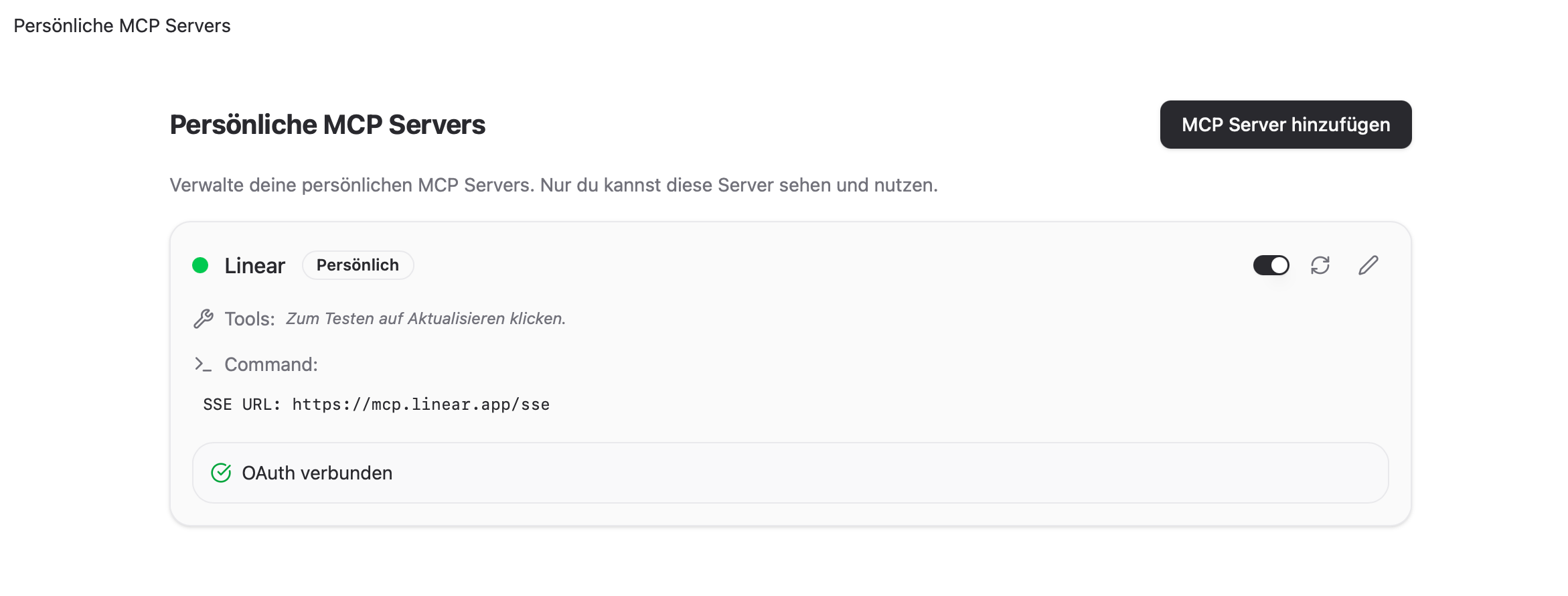
Nach der erfolgreichen Genehmigung wirst du zurück zu InnoGPT geleitet. Der Server wird nun mit einem grünen Punkt und dem Status "OAuth verbunden" angezeigt. Deine Integration ist jetzt aktiv und einsatzbereit!
Um dein verbundenes Tool zu verwenden, starte einen neuen Chat.
Schritt 6: MCP-Server im Chat aktivieren und nutzen
Klicke auf das MCP-Symbol (die verzweigten Linien) in der Eingabezeile
Aktiviere den gewünschten Server (z. B. "Linear") über den Schalter.
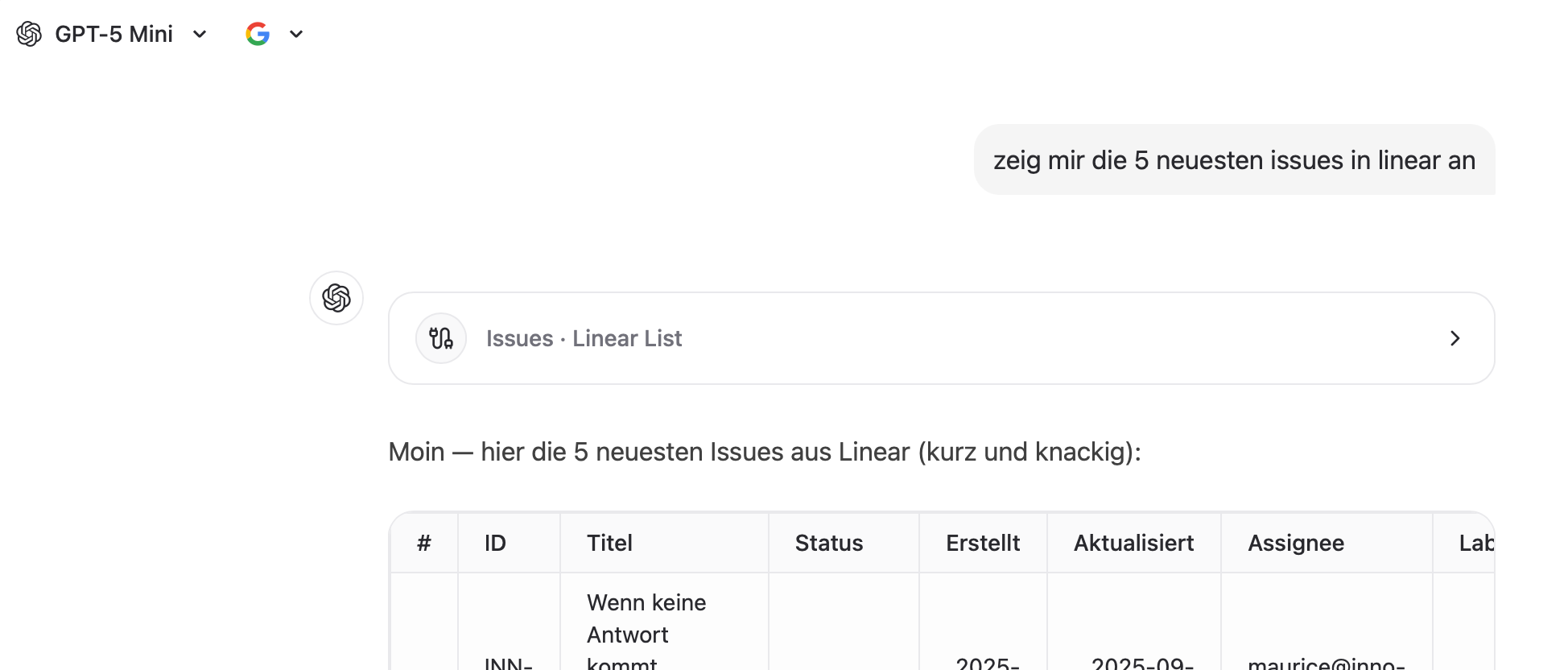
Gib nun eine Anweisung in natürlicher Sprache ein, z. B. "Zeig mir die 5 neuesten Issues in Linear an". Die KI wird das Tool nun nutzen, um deine Anfrage zu bearbeiten und das Ergebnis direkt im Chat anzuzeigen.
✅ Verbindung prüfen
⚠️ Wichtig: Nach der Konfiguration musst du immer prüfen, ob die Verbindung funktioniert, bevor du den MCP-Server im Chat oder in Assistenten nutzt.
So testest du die Verbindung:
Auf der Integrationsseite den eingerichteten MCP-Server auswählen
Auf das Statussymbol achten:
Erst wenn der Status grün ist, stehen die Tools des MCP-Servers tatsächlich im Chat und in deinen Assistenten zur Verfügung.
💬 MCP im Chat oder Assistenten nutzen
Sobald die Verbindung steht, hast du zwei Möglichkeiten, den MCP-Server zu nutzen:
Option A: Im normalen Chat
Die MCP-Tools sind automatisch verfügbar. Frag einfach in natürlicher Sprache, am besten fügst du den server noch einmal per @ hinzu, damit die KI auch den Kontext kennt.
Zeig mir alle offenen Posts in Featurebase aus den letzten 7 Tagen.
Erstelle in Jira ein neues Ticket: "Login-Bug auf Mobile"
mit Priorität "Hoch".
innoGPT erkennt selbstständig, welches MCP-Tool passt, und ruft es auf.
Option B: In einem Assistenten
So bindest du MCP fest in einen Assistenten ein:
Assistent erstellen oder bestehenden Assistenten öffnen
Im Bereich Tools / Integrationen den gewünschten MCP-Server aktivieren
Optional: In den Anweisungen festlegen, wann der Assistent das Tool nutzen soll
Speichern und testen
💡 Tipp: Für spezifische Anwendungsfälle (z. B. „Support-Tickets bearbeiten") lohnt sich ein eigener Assistent mit nur den MCP-Tools, die er wirklich braucht. Das macht ihn fokussierter und zuverlässiger - Passe auf, dass du keine Prompts aus einem MCP Server in innoGPT lädts die zu ungewünschtem Verhalten führen - Stichwort Prompt Injection.
🔄 Verbindung neu authentifizieren oder trennen
Token abgelaufen?
OAuth-Tokens laufen je nach Anbieter alle 30–90 Tage ab. Wenn innoGPT meldet, dass die Authentifizierung erneut erforderlich ist:
Einstellungen → Integrationen → MCP-Server auswählen
Auf Neu verbinden klicken
Login-Flow durchlaufen
Verbindung erneut testen (siehe oben)
Integration trennen
Einstellungen → Integrationen → MCP-Server auswählen
Auf Trennen klicken
Bestätigen
🛠️ Häufige Probleme & Lösungen
„Server requires authentication"
→ Der MCP-Server ist eingerichtet, aber der OAuth-Flow wurde nicht abgeschlossen. Geh in die Integrationseinstellungen und klicke auf Authentifizieren.
„MCP-Tools tauchen im Chat nicht auf"
→ Drei Dinge prüfen:
Ist der Status der Integration grün (verbunden)?
Beim Assistenten: Sind die MCP-Tools im Assistenten-Setup aktiviert?
Hast du nach Aktivierung den Chat neu geladen?
Manchmal sind Verbindungen nur 1-2 Tage gültig und müssen reaktiviert werden
„Verbindungstest schlägt fehl"
→ Häufige Ursachen:
URL falsch (oft fehlt
/sseam Ende)API-Key abgelaufen oder ungültig
MCP-Server selbst down — kurz beim Anbieter prüfen
Firewall/Netzwerk blockiert die Verbindung (bei On-Premise-Servern)
„Tool wird aufgerufen, aber Fehler kommt zurück"
→ Meist ein Berechtigungsproblem auf der Zielsystem-Seite. Prüfe, ob der verbundene Account die nötigen Rechte hat (Lesen/Schreiben/Admin).
🚀 Nächste Schritte
🤖 Eigenen Assistenten mit MCP-Integration bauen.
🔗 Weitere Integrationen entdecken: Übersicht aller Konnektoren
📚 Mehr über das Model Context Protocol: Offizielle MCP-Dokumentation